打印机误报“卡纸”但内部无纸 故障排查方法
时间:2026-09-21 10:47 来源:未知 作者:admin 点击:次
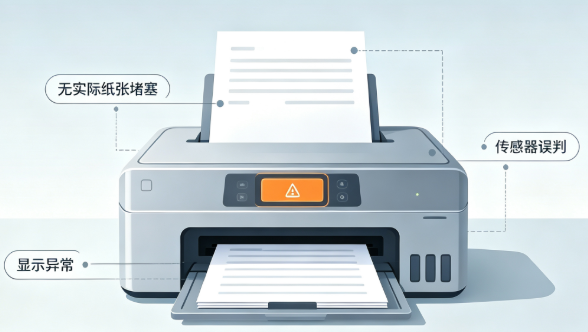
打印机拼命闪灯,屏幕显示“卡纸”。把纸仓打开、后盖打开,上上下下找了三遍,仍然没找到纸张。问题通常出在残留纸屑、传感器被墨粉污染、拨杆卡滞或系统逻辑错乱上。试试断电重启、清洁传感器、复位机械拨杆这三招,大部分情况能解决。
一、不同品牌打印机假卡纸的高发位置 惠普(HP)家用喷墨系列: 最常见位置:墨盒检修区(字车下方)。墨盒来回走动的地方有个传感器,纸屑掉进去就误报。 处理方法:拔掉电源 → 打开前盖 → 用手电照字车下方 → 用镊子或压缩空气清理可见杂物。 爱普生(Epson)喷墨系列: 最常见位置:进纸通道的搓纸轮区域。爱普生的进纸传感器在纸路入口处,特别容易被灰尘覆盖。 处理方法:用棉签蘸少量酒精,轻轻擦拭搓纸轮旁的透明传感器窗口。 佳能(Canon)激光打印机: 最常见位置:定影器出口传感器。激光打印机纸路后端定影器旁的传感器,长期受高温影响容易老化或积碳粉。 处理方法:打开后盖(定影器通常在后盖附近),用吸尘器或压缩空气吹掉传感器周围的碳粉。 兄弟(Brother)系列: 最常见位置:纸盒和手动进纸器的传感器联动杆。兄弟打印机的纸张传感器有一个小塑料杆会弹起,如果杆没完全复位就误报卡纸。 处理方法:取出纸盒 → 往进纸口里面看 → 找到小塑料杆 → 用手指轻轻拨动确认它能回弹。 二、通用处理三步法 第1步:断电重启(很多人跳过这步) 拔掉电源线(不是关开关)→ 等 30 秒 → 插电开机。打印机和电脑一样,断电重启能复位大部分传感器状态。 第2步:清理传感器 准备工具:手电筒、棉签、压缩空气罐(或吹风机冷风模式) 1、断电; 2、打开所有能打开的盖子(前盖、后盖、扫描台); 3、用手电照纸路,找到所有发亮的传感器窗口(一般在纸路入口、中间、出口各有一个); 4、用棉签轻轻擦拭或用压缩空气吹干净; 5、盖上盖子,通电测试。 第3步:更新/重装驱动 有时候打印机“假卡纸”其实是驱动解析错误——电脑发了打印命令,驱动给的数据格式有问题,打印机解析不了,直接报“卡纸”(打印机没有“你发的数据有问题”这个错误码,就随便报一个卡纸)。可以使用打印机驱动管家修复。 1、点击下载安装并打开打印机驱动管家。点击“立即扫描”,软件会自动扫描打印机问题(如驱动未安装、服务异常等)。 2、点击“一键修复”,等待修复完成。 3、重启电脑和打印机。 打印机报卡纸不一定真有纸,给它清清传感器,往往就能解决。如果反复出现且清理无效,用打印机驱动管家更新驱动试试。 |