打印机0x000003f1错误怎么办 有效的解决方法
时间:2026-09-26 18:37 来源:未知 作者:admin 点击:次
很多用户在连接打印机、共享打印机或者执行打印任务时,会突然遇到:操作无法完成(错误0x000003f1)尤其是在Windows更新后,这类错误更容易出现。那么,打印机0x000003f1到底是什么原因?又该如何解决?下面给大家分享几种有效的解决方法。
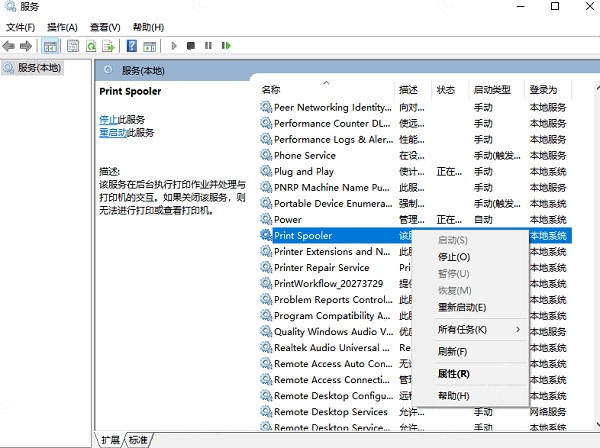
一、为什么会出现打印机0x000003f1错误? 打印机0x000003f1通常与系统打印服务或驱动异常有关,常见原因包括: 1、打印机驱动损坏 这是最常见的问题。 如果: 驱动安装失败; 驱动版本不兼容; Windows更新覆盖驱动; 就容易导致打印机无法正常工作。 2、Print Spooler服务异常 Print Spooler属于Windows打印后台服务。 一旦服务卡死,就可能出现: 打印失败; 队列卡住; 共享打印异常; 3、共享打印机权限异常 部分用户在连接局域网共享打印机时,也会触发0x000003f1错误。 4、系统更新冲突 某些Windows更新后,打印组件可能出现兼容问题。 尤其在Win10、Win11系统中比较常见。 二、使用打印机驱动管家修复打印机驱动 很多打印机错误,本质上都与驱动异常有关,因此建议优先检查打印机驱动。相比手动下载安装驱动,打印机驱动管家可以自动识别打印机型号并匹配稳定驱动,更适合普通用户。 操作步骤: 软件会自动扫描打印机型号匹配驱动以及扫描打印机存在的问题,用户点击“一键修复”即可解决打印机相关问题; 修复完成后,建议重新启动电脑和打印机。多数0x000003f1错误都能恢复正常。 三、重启Print Spooler打印服务 打印后台服务异常时,也会导致无法打印。 操作步骤: 1、按 Win + R 输入 services.msc 2、找到Print Spooler 在服务列表中找到:Print Spooler 3、重新启动服务 右键点击:重启启动
然后重新尝试打印。 四、清空打印队列缓存 打印缓存文件损坏时,也可能导致报错。 操作步骤: 第1步:停止Print Spooler服务 进入服务管理后停止Print Spooler。 第2步:删除缓存文件 打开以下目录: C:\Windows\System32\spool\PRINTERS 删除里面所有文件。 第3步:重新启动服务 重新开启Print Spooler后,再测试打印。 五、重新添加打印机 如果是共享打印机异常,可以尝试重新连接。 操作步骤: 1、打开“设置”,进入“蓝牙和设备”; 2、点击“打印机和扫描仪”,删除当前打印机; 3、重新添加设备; 很多共享连接问题都能解决。 六、更新Windows系统 部分打印错误与系统补丁有关。 建议进入: 1、设置 → Windows更新; 2、检查并安装最新补丁。 如果问题出现在更新后,也可以尝试卸载近期更新。 常见问题解答 打印机0x000003f1是驱动问题吗? 大多数情况下是。尤其是驱动损坏或版本不兼容时最容易出现。 共享打印机出现0x000003f1怎么办? 建议: 重新添加打印机; 重启打印服务; 更新共享主机驱动; 通常即可恢复。 Windows更新后打印机无法使用怎么办? 可以尝试: 更新打印机驱动; 回退系统更新; 清理打印缓存; 打印机驱动怎么快速修复? 建议通过打印机驱动管家自动扫描并修复驱动,能够减少手动安装失败的问题。 打印机0x000003f1错误,通常与打印驱动异常、打印服务故障或共享设置冲突有关。遇到问题时,可以尝试重启Print Spooler、清理打印缓存、重新添加打印机等方法。如果不熟悉驱动安装,建议通过打印机驱动管家自动扫描并修复打印机驱动,可以更快速地解决打印异常、共享失败以及无法打印等问题,让打印机恢复正常工作。 |