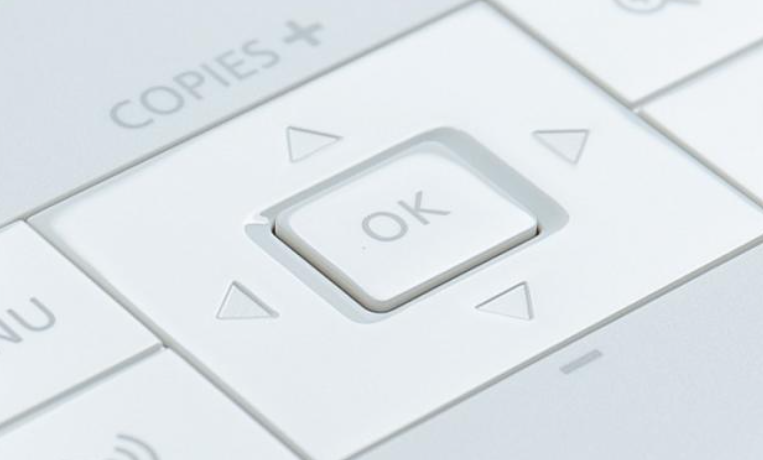
打印机每次打印要按OK键才开始 常见且有效的解决方法
时间:2026-11-04 15:09 来源:未知 作者:admin 点击:次
正常情况下,打印任务发送到打印机后,设备会自动开始打印。但有些用户发现,每打印一份文件,打印机都会停下来,并在屏幕上提示“按OK继续”“按OK开始打印”,只有手动按下OK键后,打印机才会继续工作。如果偶尔出现一次,可能只是临时提示;但如果每次打印都需要按 OK,通常说明打印机的配置、纸张设置或驱动存在异常。下面介绍几种比较常见且有效的解决方法。
方法一:检查纸张类型和纸盒设置 很多打印机在检测到纸张规格与打印任务不一致时,会暂停打印并等待用户确认,因此需要按 OK 才能继续。 例如: 打印任务选择了 A4,纸盒实际设置为 Letter; 打印普通纸,但打印机识别为厚纸或照片纸; 纸盒尺寸设置错误。 可以按以下步骤检查: 1、打开电脑打印窗口; 2、点击打印首选项或打印属性; 3、检查以下项目: 纸张尺寸(A4、A5、Letter 等); 纸张类型(普通纸、厚纸、标签纸等); 纸盒来源; 确保软件设置与打印机实际放入的纸张保持一致。如果两者不一致,打印机通常会要求按 OK 确认后才能继续打印。 方法二:关闭手动送纸(Manual Feed) 不少激光打印机支持手动送纸模式。如果误开启该功能,即使纸盒里已经放好了纸,每次打印前仍会提示:请装入纸张,按OK继续。 关闭方法 1、进入打印机菜单:设置→纸张设置(Paper Settings)→Manual Feed(手动送纸) 2、将其设置为:关闭(Off) 不同品牌菜单名称略有区别,但大多数都可以在纸张设置中找到。关闭后重新打印即可恢复自动进纸。 方法三:更新或重新安装打印机驱动 打印机驱动异常也是导致每次都需要按OK的常见原因。例如:驱动版本过旧,Windows更新后驱动兼容性下降等等。那么如何查看当前打印机驱动是否正常呢?这里可以通过“打印机驱动管家”软件自动识别打印机型号及驱动状态;扫描到驱动异常后,一键下载安装兼容适配的驱动。 操作步骤 2、软件会自动扫描打印机型号匹配驱动以及扫描打印机存在的问题,用户点击“一键修复”即可解决打印机相关问题; 3、安装完成后重启电脑,并重新测试打印。 打印机驱动管家还能自动匹配对应型号驱动,避免因驱动不兼容导致纸张识别异常、打印暂停或反复提示确认等问题。 方法四:恢复打印机默认设置 如果打印机曾修改过较多参数,例如纸张模式、介质类型或打印策略,也可能导致每次打印都需要人工确认。可以尝试恢复打印机默认设置。 1、一般操作方法: 菜单→设置→恢复默认设置(Restore Defaults) 2、恢复后: 重新设置网络(如有需要); 重新添加打印机; 再次打印测试页。 对于因配置错误导致的问题,这种方法通常比较有效。 方法五:检查打印任务和打印状态 如果打印队列中存在异常任务,也可能导致打印机一直停留在等待确认状态。 建议: 1、打开:设置→蓝牙和设备→打印机和扫描仪 2、找到当前打印机; 3、点击打开打印队列; 4、取消未完成打印任务; 5、重新发送打印任务。 同时确认: 打印机不是"脱机"状态; 没有勾选"暂停打印"; 没有启用"脱机使用打印机"。 常见问题解答 打印机一直提示按OK继续打印,是不是坏了? 不一定。多数情况下属于设置问题,例如纸张规格不一致、手动送纸模式开启或驱动异常,并不是打印机硬件故障。 为什么只有打印PDF时需要按OK? PDF文件可能默认使用了不同的纸张尺寸(如 Letter、Legal 或自定义尺寸),如果与打印机当前纸张设置不一致,就会提示确认。建议在打印前检查纸张大小,并选择"适合页面"或正确的纸张规格。 更新驱动可以解决按OK才能打印的问题吗? 如果问题由驱动兼容性或驱动配置异常引起,更新驱动通常能够恢复正常。建议使用“打印机驱动管家”自动扫描打印机驱动状态,一键下载安装适配版本,同时修复驱动异常,减少因驱动问题导致的打印确认提示。 |