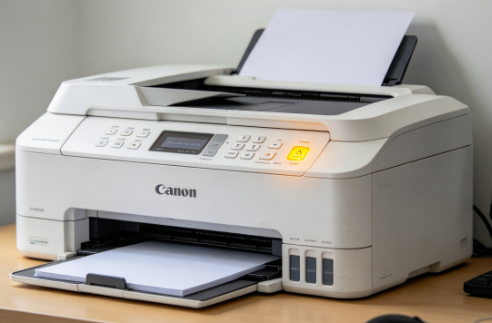
佳能打印机闪黄灯怎么办 常见原因及解决方法
时间:2026-11-05 14:53 来源:未知 作者:admin 点击:次
在日常办公或家庭使用中,佳能打印机出现黄灯闪烁是较为常见的故障提示。这通常意味着设备存在异常,例如卡纸、缺纸、墨盒问题或驱动异常等。不同闪烁次数对应不同错误类型,下面整理了几种常见解决方法,帮助你快速排查并恢复打印机正常使用。
一、检查打印机是否卡纸 打印机在进纸或打印过程中,如果纸张卡住,会导致设备无法继续工作,从而通过黄灯闪烁进行报警。此类问题较为常见,建议优先排查。 1、关闭打印机电源,并断开电源线; 2、打开打印机前盖或后盖,查看内部是否有卡住的纸张; 3、小心取出卡纸,避免撕裂残留; 4、检查进纸路径是否有碎纸或异物; 5、重新合上盖子并接通电源,开机测试打印。 二、检查纸张与进纸状态 如果打印机缺纸、纸张放置不正确或纸张规格不符合要求,也会触发黄灯闪烁提示,导致打印任务无法执行。 1、确认纸盒中已放入足够的纸张; 2、调整纸张导轨,使纸张整齐贴合; 3、确保纸张未卷曲、受潮或过厚; 4、重新推入纸盒,确保安装到位; 5、重新发送打印任务,查看是否恢复正常。 三、检查墨盒或墨水状态 墨盒安装不正确、墨水耗尽或识别异常,也会导致打印机黄灯闪烁提示错误,需要检查墨盒状态。 1、打开打印机上盖,等待墨盒移动到更换位置; 2、检查墨盒是否安装牢固; 3、确认墨水是否充足,如不足需更换或加墨; 4、清洁墨盒芯片及接触点; 5、重新安装后关闭盖子,重启打印机。 四、重置打印机设备 当打印机出现系统错误或缓存异常时,也可能通过黄灯闪烁提示,此时可尝试通过重置设备来恢复正常。 1、关闭打印机电源; 2、拔掉电源线并等待1-2分钟; 3、重新连接电源并开机; 4、长按“停止/重置”按钮5-10秒; 5、等待设备初始化完成后再次尝试打印。 五、更新或修复打印机驱动 驱动异常或不兼容同样会导致打印机运行异常,出现黄灯闪烁问题。建议使用“打印机驱动管家”进行一键扫描与修复,更加高效便捷。 1、点击下载安装并打开打印机驱动管家;点击“立即扫描”,扫描打印机驱动状态; 2、扫描到异常驱动后点击“一键修复”,等待修复完成后重启电脑; 3、重新连接打印机并测试打印效果。 六、根据闪灯次数判断故障代码 佳能打印机的黄灯闪烁通常有规律,例如闪2次、3次等分别对应不同错误,通过识别闪烁次数可以更精准定位问题。 1、观察黄灯闪烁的次数和频率; 2、记录闪烁次数(如2次、5次循环); 3、查阅打印机说明书或官方错误代码表; 4、根据对应错误进行针对性处理; 5、若无法解决,建议联系售后支持。 佳能打印机闪黄灯并不可怕,大多数情况下都可以通过简单排查解决。建议优先检查卡纸、纸张和墨盒问题,再结合“打印机驱动管家”进行系统层面的排查。如果问题依然存在,可以根据闪灯次数进一步定位原因,从而更高效解决故障。 |