打印机需要手动唤醒才能打印怎么办 常见原因及解决方法
时间:2026-06-03 11:13 来源:未知 作者:admin 点击:次
电脑发送打印任务后,打印机没有任何反应,必须手动按下电源键或唤醒键后才能开始打印。这种情况不仅影响效率,也容易让人误以为打印机已经出现故障。那么,打印机需要手动唤醒才能打印怎么办?下面将介绍常见原因及解决方法
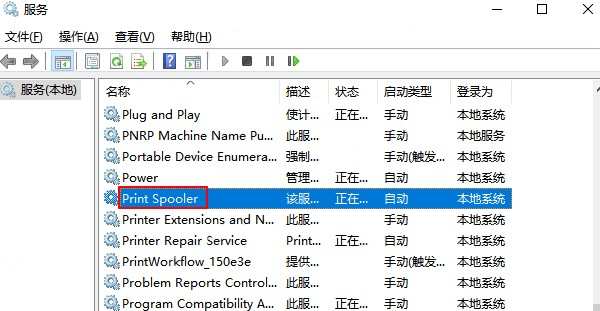
一、打印机需要手动唤醒的常见原因 1、打印机进入深度休眠模式 为了节能,很多打印机在长时间未使用后会自动进入休眠或省电模式,部分机型在该状态下无法被电脑自动唤醒。 2、打印机驱动异常或版本不兼容 驱动程序异常,可能导致电脑发送的打印指令无法正确传递给打印机,从而无法自动唤醒设备。 3、USB或网络端口连接不稳定 USB接口供电不足、网络打印端口配置错误,都可能影响打印机的唤醒响应。 4、系统电源管理设置冲突 Windows的电源管理策略可能会关闭部分设备以节省电量,导致打印机无法被及时唤醒。 5、打印服务或后台程序异常 打印后台服务未正常运行,也会出现打印任务发送成功但设备无响应的情况。 二、打印机需要手动唤醒才能打印的解决方法 方法一:调整打印机休眠与省电设置 进入打印机面板或设置菜单,查找“休眠时间”“省电模式”等选项,将休眠时间延长或关闭深度休眠功能。这样可以避免打印机频繁进入无法自动唤醒的状态。 方法二:重新插拔连接线或检查网络状态 对于USB打印机,建议更换接口或数据线,避免因供电或接触不良导致唤醒失败。 网络打印机则需确认打印机与电脑处于同一网络环境,并检查IP地址是否发生变化。 方法三:更新或修复打印机驱动 打印机驱动问题是导致手动唤醒的高发原因之一。如果驱动版本过旧或损坏,打印指令可能无法正常唤醒设备。此时可以通过“打印机驱动管家”自动扫描当前打印机驱动、端口及服务状态。一旦发现驱动异常或配置错误,可直接进行修复或更新。 操作步骤: 1、点击下载安装并打开打印机驱动管家,然后点击“立即扫描”; 2、软件会自动扫描打印机型号匹配驱动以及扫描打印机存在的问题,用户点击“一键修复”即可安装新的驱动以及解决打印机相关问题; 该方法自动查找驱动版本,能够显著提高打印机自动唤醒的成功率。 方法四:检查并重启打印服务 1、按下Win+R,输入services.msc; 2、找到“Print Spooler(打印后台处理程序)”;
3、将其设置为“自动”,并点击“重新启动”。 该操作可解决因打印服务异常引发的唤醒问题。 方法五:检查Windows电源管理设置 1、打开“设备管理器”; 2、找到USB控制器或相关设备; 3、进入“电源管理”选项卡; 4、取消勾选“允许计算机关闭此设备以节约电源”。 该设置可避免系统在空闲时关闭打印机通信通道。 打印机需要手动唤醒才能打印,多数并非硬件损坏,而是休眠设置、驱动异常或系统配置问题所致。通过调整省电模式、检查连接与服务,并借助“打印机驱动管家”进行自动扫描和修复,通常都能有效解决该问题。只要合理维护打印环境,打印机即可实现自动唤醒,恢复高效、稳定的打印体验。 |
- 上一篇:共享打印机无法启动打印作业 解决方法
- 下一篇:打印机显示碳粉不足怎么办?处理指南