打印机显示碳粉不足怎么办?处理指南
时间:2026-06-02 14:48 来源:未知 作者:admin 点击:次
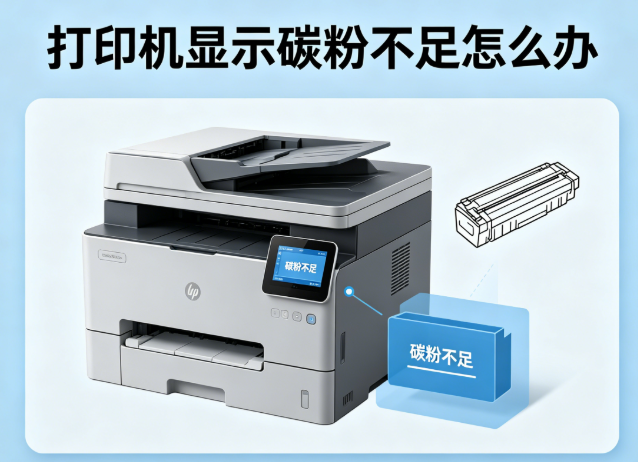
打印机硒鼓中的碳粉不足时,打印机会提示“碳粉盒中碳粉不足”,但实际上硒鼓剩余寿命可能不同。有时即使打印效果仍然清晰,打印机却频繁报警,甚至拒绝继续打印,给工作带来不便。那么,打印机显示碳粉不足到底该怎么办?下面将为你提供实用的处理指南。
一、打印机显示碳粉不足的常见原因 1、碳粉盒计数机制触发 大多数激光打印机并非通过真实检测碳粉余量,而是通过页数计数来判断。当打印页数达到预设值时,即使碳粉尚未用尽,也会提示不足。 2、碳粉分布不均 长时间未使用或打印量较小,可能导致碳粉在粉盒内分布不均,从而被误判为不足。 3、碳粉盒芯片信息异常 碳粉盒芯片损坏、接触不良,都会导致打印机读取到错误的余量信息。 4、驱动或系统识别异常 打印机驱动异常,可能会放大或错误显示碳粉状态,造成频繁报警。 二、打印机显示碳粉不足的解决方法 方法一:取出碳粉盒并轻轻摇匀 这是常见简单的方法。 关闭打印机电源,取出碳粉盒,左右轻轻晃动几次,使碳粉重新分布,再重新装回。很多情况下,提示即可暂时消除,打印张数也会明显增加。 方法二:清洁碳粉盒与接触点 使用干净的软布,轻轻擦拭碳粉盒的金属触点以及打印机内部的对应位置,确保芯片接触良好,避免因识别错误而显示碳粉不足。 方法三:通过“打印机驱动管家”扫描并修复 如果确认碳粉尚有余量,却频繁出现不足提示,很可能是驱动或打印系统异常。此时通过“打印机驱动管家”进行排查,可以自动检查打印机驱动、端口状态以及相关服务是否正常。若发现驱动异常或识别错误,可一键修复或更新驱动,从系统层面恢复对碳粉状态的正确识别,减少误报情况。 操作步骤: 1、点击下载安装并打开打印机驱动管家,然后点击“立即扫描”; 2、软件会自动扫描打印机型号匹配驱动以及扫描打印机存在的问题,用户点击“一键修复”即可安装新的驱动以及解决打印机相关问题; 方法四:在驱动中忽略或继续打印 部分品牌打印机支持在驱动或面板中选择“继续打印”“忽略碳粉不足提示”。如果打印质量仍然可接受,可以临时使用该方式完成紧急打印任务。 方法五:更换或复位碳粉盒 当碳粉确实接近用尽,或多次出现提示无法消除时,建议更换新的碳粉盒。 对于支持复位的型号,可通过复位操作清零计数器,从而消除提示。但需要注意,复位只能作为临时手段,碳粉耗尽仍需更换。 三、如何判断是否真的需要更换碳粉? 1、打印内容明显变浅、发白; 2、页面出现大片空白或断线; 3、多次摇匀后打印效果仍无改善。 当出现以上情况,说明碳粉已接近耗尽,应及时更换,以免影响打印质量或损坏鼓组件。 打印机显示碳粉不足,并不一定意味着碳粉已经用完。多数情况下,这是计数机制、碳粉分布或驱动识别问题所致。通过摇匀碳粉、清洁接触点、合理设置驱动,配合“打印机驱动管家”进行扫描和修复,通常都能有效消除提示。只有在打印质量明显下降时,才需要真正更换碳粉盒,从而在保证效率的同时降低使用成本。 |