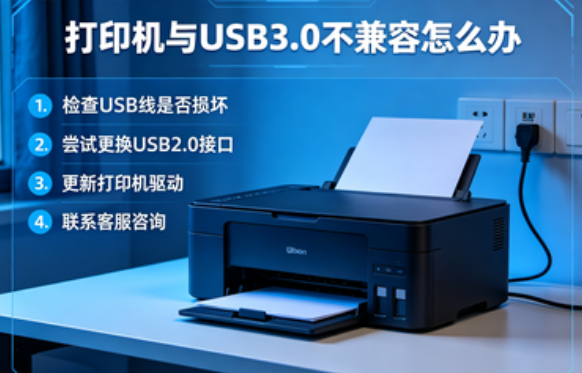
打印机与USB3.0不兼容怎么办 解决方法
时间:2026-06-03 14:53 来源:未知 作者:admin 点击:次
打印机插到电脑上,结果设备识别不了;换了好几根线、重启了几次,还是提示“未识别的USB设备”。这可能是打印机与USB3.0不兼容,一起来看看解决方法
一、为什么打印机会和USB3.0不兼容? 1、老型号打印机只按USB2.0设计 不少喷墨打印机、老款激光打印机,出厂时主要适配的是USB2.0控制器。虽然理论上USB3.0向下兼容USB2.0,但容易导致系统识别失败或连接一会儿就断。 2、USB3.0接口干扰更强 USB3.0传输速率高,电磁干扰也更明显。部分打印机的USB线材或接口屏蔽能力不足,就会出现插上没反应、反复连接/断开、打印任务发送失败等问题。 3、打印机驱动本身不支持USB3.0环境 有些打印机驱动比较老,只在USB2.0环境下测试过,在USB3.0控制器下容易出现兼容性问题,比如设备管理器能看到设备,但打印不了,驱动安装成功,但打印机始终“脱机”等。 二、打印机与USB3.0不兼容的常见表现 如果你遇到的是下面这些情况,基本可以往USB3.0兼容性方向排查: 插在USB3.0接口上,打印机无任何反应; 系统提示“未知USB设备”; 设备管理器中反复刷新、闪断; 打印队列正常,但任务一直卡住; 换到USB2.0接口后立刻恢复正常。 三、打印机与USB3.0不兼容的解决办法 方法1:直接换用USB2.0接口 台式机:优先使用主板背部的黑色USB接口(通常是USB2.0); 笔记本电脑:如果同时有USB2.0和USB3.0,尽量优先插USB2.0。如果只有USB3.0接口,可以继续往下看。 方法2:通过USB2.0Hub中转连接 如果电脑上没有USB2.0接口(不少轻薄本都是这种情况),可以使用USB2.0集线器(Hub): 将Hub插在USB3.0接口上,再把打印机接到Hub上。 这样相当于让打印机工作在USB2.0环境下,对打印机来说更友好,稳定性也会明显提升。 方法3:重新安装或更新打印机驱动 USB3.0环境下,对驱动的稳定性要求更高。如果你不确定驱动版本是否合适,或者担心装错型号,也可以使用打印机驱动管家自动识别并匹配对应驱动,减少折腾时间。 操作步骤: 确保打印机已通过USB线连接电脑; 在电脑上安装并打开打印机驱动管家,点击【立即扫描】,软件会自动扫描当前电脑连接的打印机设备; 如果扫描到打印机驱动异常,直接点击【一键修复】; 驱动下载完成后,按提示重启电脑。 打印机插上没反应、提示“未识别的USB设备”,并不一定是硬件故障。有可能是USB不兼容的问题。按上面的思路一步步排查,大多数情况都能解决。 (责任编辑:admin) |