打印机提示检查打印机模式怎么办 快速恢复
时间:2026-06-03 15:24 来源:未知 作者:admin 点击:次
文件都准备好了,点了打印,结果打印机却弹出一句——“请检查打印机模式”。不打印、不报错,就这么卡着。这到底是怎么回事?今天就带你一步步排查,基本都能自己解决。
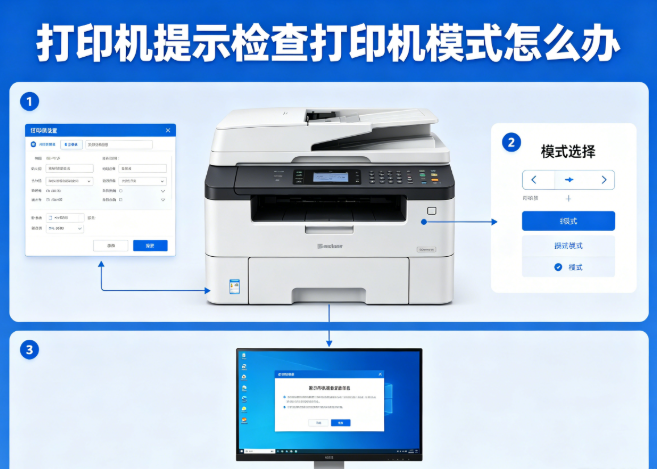
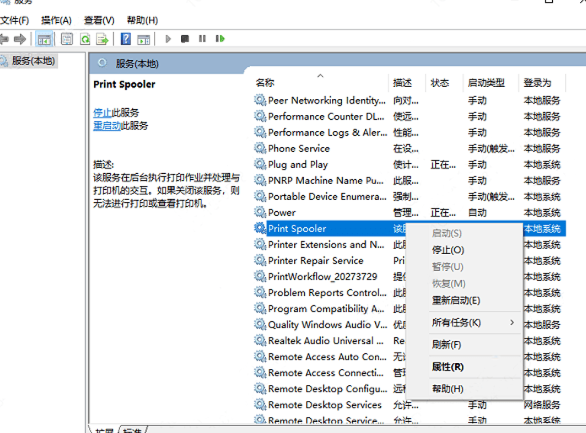
一、原因分析 1、打印机被设置成了“脱机模式”:这是最常见的原因。系统认为打印机当前不可用,就会一直提示检查打印机状态。 2、打印机连接异常:USB 线松动、接口接触不良,或者网络打印机掉线,都会被系统判定为“状态异常”。 3、打印机驱动异常或损坏:驱动版本不兼容、驱动文件缺失,系统无法正常识别打印机,就会出现这个提示。 4、打印任务或服务卡死:打印队列里有异常任务,或者打印后台服务未正常运行,也会影响打印机状态判断。 二、解决方案 方法一:先检查打印机是否处于“脱机模式” 1、打开“控制面板 → 设备和打印机”。 2、找到正在使用的打印机,右键选择“查看正在打印什么”。 3、点击上方“打印机”菜单,确认“脱机使用打印机”没有被勾选。 4、如果勾选了,取消勾选,关闭窗口再试一次打印。 方法二:检查打印机连接和电源状态 如果不是脱机模式,那就要看看是不是“物理连接”出了问题。 操作步骤: 1、USB 打印机: 重新插拔 USB 线; 尝试更换电脑 USB 接口; 2、网络打印机: 确认打印机已连上 Wi-Fi / 网线; 打印机屏幕或面板是否显示在线状态; 3、确认打印机电源已打开,没有报错灯闪烁。 方法三:排查打印机驱动问题 如果连接没问题、也不是脱机状态,那么很有可能是驱动出了问题。尤其是在系统更新后,很容易导致提示“检查打印机模式”。借助“打印机驱动管家”排查修复会省事很多。 操作步骤: 1、点击下载安装并打开打印机驱动管家进行扫描,它能够自动识别当前打印机型号,查看是否异常、缺失或版本过旧。 2、如果扫描到打印机驱动异常,根据提示点击“一键修复”。 3、修复完成后再尝试打印测试页,一般都能正常输出。 方法四:清空打印队列并重启打印服务 打印任务卡住,也会导致系统一直提示检查状态。 操作步骤: 1、打开设备和打印机,右键打印机,选择“查看正在打印什么”。 2、删除所有打印任务。 3、按 Win + R,输入 services.msc。 4、找到“Print Spooler”服务,右键“重新启动”。 5、服务重启后,再尝试重新打印。
三、常见问题 1:检查打印机模式一定是驱动问题吗? 不一定,脱机模式和连接问题更常见,但驱动问题是最容易被忽略、也是反复出现的原因。 2:网络打印机更容易出现这个提示吗? 是的,网络不稳定、IP 变动,都会让系统误判打印机状态。 3:打印机驱动管家适合哪些人用? 适合不清楚型号、不想手动找驱动,或者经常遇到打印异常的普通用户和办公用户。 当你遇到打印机提示“检查打印机模式”的时候,不妨按照以上的步骤进行排查,往往都能快速解决。借助打印机驱动管家,能帮你省下不少时间和精力。 |
- 上一篇:打印机与USB3.0不兼容怎么办 解决方法
- 下一篇:如何设置默认打印机 设置方法