

打印机通讯错误是指电脑与打印机之间无法正常建立数据连接,导致打印任务无法执行的问题。常见表现包括:电脑提示"不能与打印机通讯"、打印队列卡住、打印机无响应等。造成该问题的主要原因有:USB/网线连接松动、打印机驱动损坏或过期、打印队列堵塞、端口配置错误、防火墙拦截等。下面提供了几种解决方法,按步骤操作即可快速恢复打印功能。
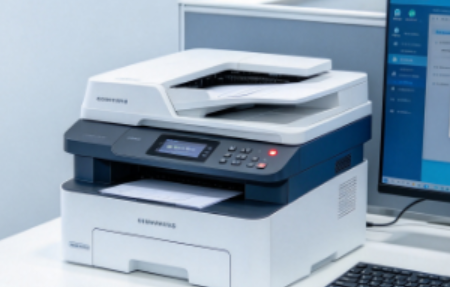
一、检查物理连接(USB/网线/电源)
物理连接问题是打印机通讯错误最常见的原因。建议按以下顺序排查:
1、USB连接:确保USB线两端插紧,尝试更换USB接口或数据线(排除线材损坏)。
2、网络打印机:检查网线连接状态,确认打印机与电脑在同一局域网。
3、电源状态:确认打印机电源指示灯正常亮起,处于就绪状态。
4、无线打印机:检查WiFi信号强度,重新配置网络连接。
提示:如果是网络打印机,建议通过打印机面板打印网络配置页,确认IP地址是否正确。
二、重启打印机和电脑
重启是最简单有效的故障排除方法,可以清除临时缓存和软件冲突:
1、关闭打印机电源,等待30秒后重新开机。
2、重启电脑,等待系统完全加载。
3、待两者都启动完成后,再次尝试打印。
这种方法可解决约30%的临时性通讯故障。
三、更新或重新安装打印机驱动程序
过时、损坏或不兼容的驱动程序是导致通讯错误的主要原因之一。 可以通过以下两种方式修复:
方法1:使用打印机驱动管家自动修复
1、点击下载安装并打开打印机驱动管家,点击"立即扫描",软件将自动扫描驱动状态。
2、扫描到驱动异常后,点击"一键修复"。
3、修复完成后重启打印机,使新驱动生效。
方法2:手动更新驱动
1、右键"此电脑" → "管理" → "设备管理器"。
2、展开"打印队列"或"通用串行总线控制器"。
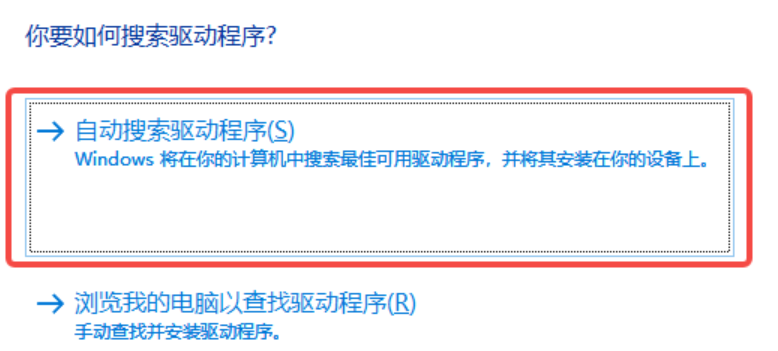
3、右键打印机设备 → "更新驱动程序"。
4、选择"自动搜索驱动程序"。
四、清理打印队列
打印队列中的卡住任务会阻塞新的打印指令,导致通讯异常:
1、打开"控制面板"→"设备和打印机"。
2、右键点击您的打印机图标 → 选择"查看正在打印的内容"。
3、点击"打印机"菜单 → 选择"取消所有文档"。
4、确认清空后,重新发送打印任务。
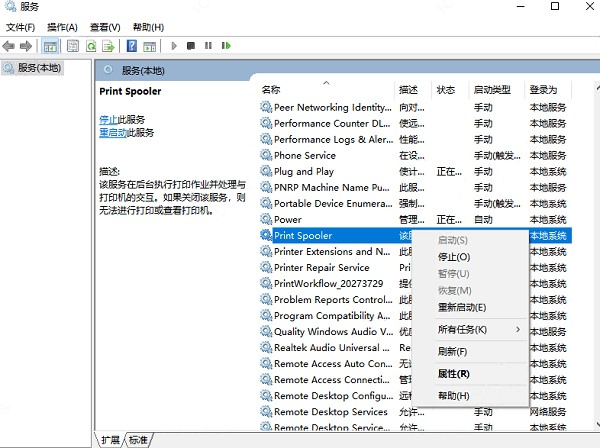
5、如果队列无法清空,可尝试重启Print Spooler服务:
按下 Win+R 输入 services.msc,找到"Print Spooler"服务,右键选择"重新启动"。
五、检查并配置打印机端口
错误的端口配置会导致电脑无法正确识别打印机:
1、进入"控制面板" → "设备和打印机"。
2、右键打印机图标 → "打印机属性"(注意不是"属性")。
3、切换到"端口"选项卡。
4、根据连接方式选择正确端口:
USB连接:选择 USB001 / USB002 等虚拟端口。
网络打印机:选择标准TCP/IP端口,确认IP地址正确。
并口连接:选择 LPT1 端口。
5、点击"应用" → "确定"保存设置。
六、调整防火墙与安全软件设置
部分安全软件会误拦截打印机通讯进程:
1、临时测试:暂时关闭Windows防火墙或第三方杀毒软件。
2、尝试打印:如果打印成功,说明是安全软件导致。
3、添加信任:将打印机相关程序(如spoolsv.exe)加入白名单。
4、恢复防护:测试完成后重新启用安全软件。
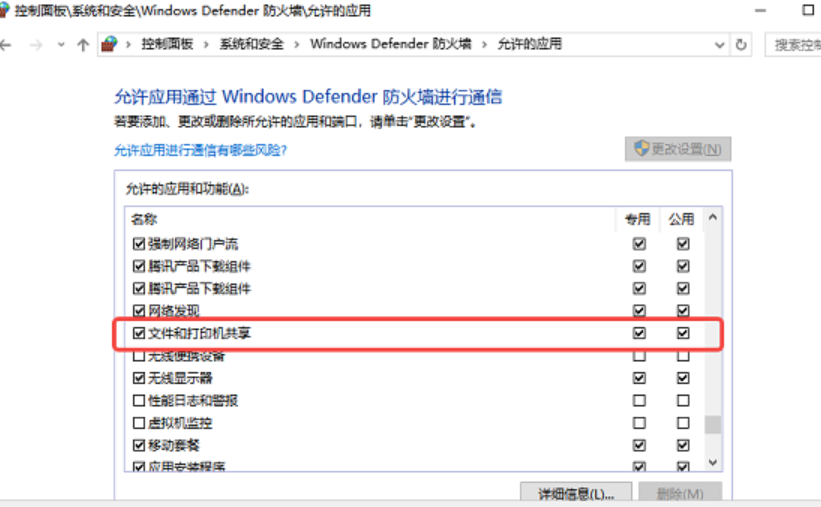
5、Windows防火墙设置路径:控制面板 → Windows Defender防火墙 → 允许应用通过防火墙 → 找到打印机相关程序勾选"专用"和"公用"。
常见问题解答
打印机显示"通讯错误"但线缆都连接正常,怎么办?
先尝试重启Print Spooler服务,然后更新打印机驱动。如果仍无法解决,可能是驱动损坏,建议使用打印机驱动管家进行扫描修复。
网络打印机经常通讯错误,是什么原因?
常见原因包括:IP地址冲突、网络不稳定、打印机休眠后断连。建议为打印机设置静态IP,并调整电源管理设置,避免自动休眠。
打印机通讯错误和连接失败有什么区别?
"连接失败"通常指硬件层面无法发现打印机;"通讯错误"则是已连接但数据传输中断。前者重点检查物理连接,后者重点检查驱动和软件设置。