

当打印机连接电脑后出现红灯闪烁的情况,通常意味着设备存在异常,比如缺纸、卡纸、驱动错误或硬件故障等。如果不及时处理,会影响正常打印。下面将为你详细解析常见原因,并提供对应的解决方法。
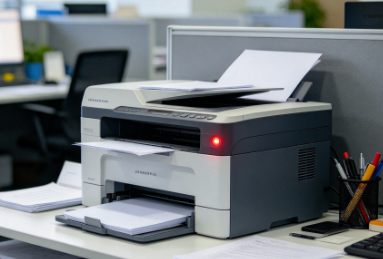
一、检查打印机是否缺纸或卡纸
打印机红灯闪烁最常见的原因是缺纸或内部卡纸。设备无法正常进纸时会自动报警,提示用户处理问题。
1、关闭打印机电源,避免误操作;
2、打开打印机前盖或后盖;
3、检查纸盒是否有纸,必要时重新装入打印纸;
4、查看内部是否有卡纸,并轻轻取出;
5、重新关闭盖子并开机测试。
二、检查墨盒或碳粉是否异常
当墨盒未正确安装、缺墨或损坏时,打印机也会通过红灯闪烁进行提示,需要重新安装或更换耗材。
1、打开打印机墨盒仓;
2、取出墨盒检查是否安装到位;
3、确认墨水或碳粉是否充足;
4、如发现异常,重新安装或更换新墨盒;
5、关闭仓门并重新启动打印机。
三、检查打印机驱动是否异常
打印机驱动异常(如缺失、损坏或版本不兼容)也会导致红灯闪烁。对于不熟悉手动排查的用户,建议使用打印机驱动管家进行自动扫描,一键识别并修复驱动问题,省时高效。
1、点击下载安装并打开打印机驱动管家;点击“立即扫描”,等待系统自动扫描打印机驱动问题;
2、扫描到异常驱动后点击“一键修复”;
3、完成后重启电脑并重新连接打印机。
四、检查USB连接或网络连接
如果打印机与电脑之间的连接不稳定,比如USB松动或网络打印异常,也可能触发红灯警告。
1、检查USB数据线是否插紧;
2、更换USB接口或数据线尝试;
3、若为无线打印,检查网络是否正常;
4、重新连接打印机到电脑;
5、测试打印是否恢复正常。
五、重置打印机恢复出厂设置
当以上方法都无法解决问题时,可以尝试恢复出厂设置,清除内部错误配置。
1、打开打印机电源;
2、按住“取消”或“停止”按钮(不同型号略有不同);
3、持续5-10秒直到指示灯变化;
4、等待打印机自动重启;
5、重新连接电脑并安装驱动。
常见问题解答
打印机红灯一直闪但能打印正常吗?
部分情况下可以打印,但说明设备存在隐患,建议及时排查,避免后续故障扩大。
打印机红灯闪和驱动有关系吗?
有关系,驱动异常会导致设备通信失败,从而触发红灯报警。
新打印机为什么也会闪红灯?
可能是运输保护未拆除、墨盒未安装好或驱动未正确安装导致。
打印机连接电脑后闪红灯,多数属于常见故障,如缺纸、卡纸、墨盒问题或驱动异常。建议优先从简单问题排查,如果不熟悉手动操作,可以借助打印机驱动管家一键扫描并修复驱动问题,大幅提升处理效率。通过以上方法,一般都可以快速恢复打印机正常使用。