

打印机没有卡纸却一直提示卡纸,通常不一定是真的有纸张堵塞,更常见的是纸路有碎纸残留、传感器误判、进纸轮过脏,或者驱动状态异常。遇到这种情况,可以按照下面几个方法排查解决。
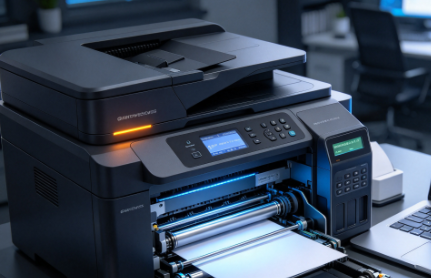
一、检查纸路和碎纸残留
有时纸张虽然已经被拉出,但机器内部仍残留小纸屑、标签碎片或异物,这些东西会挡住传感器,导致打印机持续误报卡纸。因此检查纸路时一定要细致,不能只看表面。
1. 关闭打印机电源,并拔下电源线。
2. 打开前盖、后盖、硒鼓仓和进纸托盘。
3. 检查进纸口、出纸口及内部纸路是否有碎纸或异物。
4. 发现异物后,顺着出纸方向轻轻取出。
5. 装回耗材并重新开机测试。
二、清洁进纸轮和传感
如果进纸轮表面太脏,可能会出现送纸不顺;而传感器一旦积灰,也容易错误识别纸张位置。即使机器里没有卡纸,也会不断弹出卡纸提示,所以清洁是很有必要的一步。
1. 关闭打印机并等待设备冷却。
2. 取出纸盒和硒鼓组件。
3. 用无绒布蘸少量清水或酒精,擦拭搓纸轮。
4. 检查纸路两侧的传感器或小拨杆,并轻轻清除灰尘。
5. 待部件完全干燥后装回,再进行打印测试。
三、重启打印机并清除打印任务
有些时候卡纸提示并非来自硬件,而是设备在异常中断后保留了错误状态,或者电脑端打印队列没有及时清空。通过重启设备并清除任务,往往可以让系统重新恢复正常识别。
1. 关闭打印机,拔掉电源线,等待3分钟。
2. 在电脑上打开打印队列,取消所有待打印任务。
3. 重新连接电源并启动打印机。
4. 发送测试页,查看卡纸提示是否消失。
四、使用打印机驱动管家修复驱动异常
当打印机硬件没有明显异常,但仍持续提示卡纸时,也可能是驱动通信错误、端口异常或状态识别错误引起的。此时可借助打印机驱动管家进行扫描和修复,提高排查效率。
1. 点击下载安装并打开打印机驱动管家。点击“立即扫描”,等待系统识别打印机状态。
2. 根据扫描结果,确认是否存在驱动异常、脱机或端口错误,点击“一键修复”或相关修复按钮进行处理。
3. 修复完成后,重启打印机和电脑。
4. 进行测试打印,确认故障是否排除。
五、检查传感器拨杆是否复位
部分打印机在纸路内部设有传感器拨杆,用来判断纸张是否经过。如果拨杆无法正常回弹、被异物卡住,或者已经变形损坏,就会让机器误以为纸张还停留在内部,从而持续报错。
1. 打开后盖或检修盖。
2. 找到纸路附近可活动的小拨杆。
3. 轻轻拨动,观察其是否能顺畅回弹。
4. 若有卡滞,清理灰尘;若已断裂,则需要联系售后维修。
如果按照以上方法排查后,打印机仍然反复提示卡纸,说明问题可能已经不只是简单的纸路异常,还可能涉及传感器损坏、机械部件故障或驱动配置异常。此时除了联系专业售后外,也建议先使用打印机驱动管家再次进行全面扫描,查看设备状态、驱动安装和打印环境是否正常。通过软硬件结合排查,往往能更快找到故障原因,减少反复报错带来的影响。