

打印机可以复印但不能打印,核心原因在于电脑与打印机之间的通讯受阻或打印驱动程序损坏/丢失。复印功能属于打印机的“本地离线操作”,无需经过电脑;而打印功能则高度依赖电脑操作系统的指令传输和驱动程序翻译。我们可以通过检查打印队列、更新驱动程序、检查打印设置、排查硬件故障这几个方法来解决。
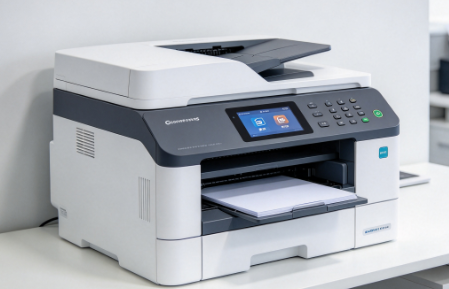
一、为什么打印机“能复印”却“不能打印”
在动手解决前,我们需要明白其背后的工作原理:
复印(Copy):打印机直接通过头部的扫描元件读取纸张,然后将信号直接传给内部打印机构输出。这个过程完全不需要电脑参与。
打印(Print):电脑上的文档,需要通过数据线/Wi-Fi发送给电脑里的驱动程序,翻译成打印机能懂的语言,再通过系统打印服务排队送往打印机。
因此,能复印说明打印机硬件(喷头、碳粉、纸路)没有坏,问题 100% 出在数据传输、系统服务、打印设置或驱动程序上。
二、可能原因分析
1、打印队列问题:打印队列中的任务可能因为某些原因被挂起,导致新的打印任务无法正常执行。
2、驱动程序问题:打印机的驱动程序可能出现问题或过时,导致打印功能失效。
3、打印设置问题:打印设置可能不正确,例如选择了错误的打印机或错误的打印端口。
4、硬件故障:打印机的打印头、墨盒或传感器等硬件可能出现故障,导致无法正常打印。
三、解决方法
1、检查打印队列
首先,我们需要检查打印队列,查看是否有被挂起的打印任务。在Windows系统中,打开“控制面板”并选择“设备和打印机”。找到出现问题的打印机,右键点击并选择“查看打印队列”。在打印队列中,查看是否有被挂起的任务,如有,尝试取消或重新启动这些任务。
2、更新驱动程序
如果打印队列中没有问题,那么接下来我们需要检查打印机的驱动程序。为了避免您在更新打印机驱动的过程中出现不兼容的现象,建议您可以尝试通过打印机驱动管家来更新驱动程序。
扫描后如果显示打印机驱动异常,说明您的打印机驱动未安装或待更新,点击“一键修复”。
待显示修复成功后,重启打印机后再检查是否能正常打印。
3、检查打印设置
如果驱动程序没有问题,那么我们需要检查打印设置。打开需要打印的文件,选择“文件”菜单中的“打印”。在打印对话框中,确保选择了正确的打印机和打印端口。检查打印设置,确保纸张大小、打印质量等设置正确。
4、排查硬件故障
如果以上步骤都没有解决问题,那么可能是打印机的硬件出现故障。这时,我们需要检查打印机的打印头、墨盒或传感器等硬件是否正常。如有需要更换的部件,应及时联系专业维修人员进行更换。
四、常见问题解答
打印机显示“正常在线”,但点击打印没反应,也没有任务进队列?
这通常是应用程序(如 Word、PDF 阅读器)没有正确识别默认打印机。请在点击打印时,手动在弹出的打印设置窗口中,检查 “打印机名称(Name)” 下拉菜单,是否选中了带有你打印机精确型号的那一项,而不是输出为 PDF 的虚拟打印机。
共享打印机可以复印,但其他电脑连不上、无法打印?
共享打印机无法打印多与网络协议、凭据或本地驱动有关。可以在主、客体电脑上同时下载打印机驱动管家,使用其内置的 “网络打印机修复” 或 “一键共享” 功能,可以自动解决 Win10/Win11 共享打印机报错 0x0000011b 等疑难杂症。
打印机能正常复印,打印时也发出“刷刷”的吐纸声,但出来的却是白纸?
吐白纸且能正常复印,说明不是堵头问题,依然是驱动在转换打印语言时出现乱码。建议先彻底卸载当前打印机驱动,拔掉数据线重新插入,让打印机驱动管家重新匹配安装一次干净的官方驱动即可解决。