

“打印机提示墨盒空了,怎么办?”相信不少人都遇到过这个问题。找人来换,上门费加墨盒钱,费用不少;自己动手吧,又怕弄坏了打印机。换墨盒这事,其实比你想象中简单。下面这篇文章就手把手教你更换墨盒。无论你是小白还是手残党,看完都能轻松搞定。
一、先搞清楚:你的打印机是什么型号?
不同品牌和型号的打印机,墨盒结构略有不同。目前市面上主流的主要分两类:
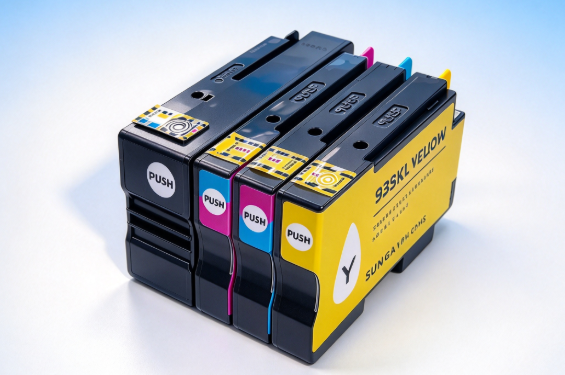
一体式墨盒:喷头和墨盒做在一起,换墨盒就等于换了新喷头。常见于惠普、佳能的部分家用机型。
分体式墨盒:喷头在打印机上,只换墨水瓶。常见于爱普生、兄弟等品牌的墨仓式打印机。
如果不确定,最简单的办法:打开打印机盖,看看里面是“可以拿出来的小盒子”还是“需要灌墨水的管子”。认准了再买墨盒,千万别买错。
二、换墨盒前的准备工作
别急着拆包装,先做这三件事:
确认打印机已开机:很多打印机在关机状态下,墨盒座不会自动移到更换位置。
准备好新墨盒:建议从官方旗舰店或授权渠道购买,兼容墨盒虽然便宜,但容易堵头、漏墨,折腾起来更费钱。
桌面铺一层废纸:新墨盒拆封后可能会有少量墨水溢出,铺上纸防止弄脏桌子。
三、详细操作步骤(以最常见的惠普、佳能机型为例)
第1步:打开打印机舱门
轻轻掀起打印机上盖或前面板。这时候你会听到“咔嗒”一声,墨盒座会自动滑到中间位置。如果没有动,可以轻轻按一下“更换墨盒”按钮(部分机型上有)。
第2步:取出旧墨盒
找到墨盒座上那个带卡扣的压杆或把手,轻轻往下按或往上抬(不同设计略有差异),旧的墨盒就会弹出来。用手捏住墨盒两侧,平稳地向外拉出。
注意:不要用力过猛,更不要直接拽电线或排线。
第3步:拆开新墨盒的包装
撕掉新墨盒外面的塑料密封袋,重点来了——墨盒底部有一个橘黄色或透明的保护卡扣和密封胶带,必须全部撕掉!
很多人换了新墨盒打印机还是报错,就是因为忘了撕这层保护膜。记住:撕到能看到下面金属触点为止。
第4步:安装新墨盒
拿起新墨盒,注意金属触点那一面朝内、朝下,对准墨盒座的卡槽,斜着往上推,听到“咔”一声就到位了。彩色墨盒和黑色墨盒位置不同,一般彩色在左边或右边,黑白的在另一侧,按照颜色和形状对应放入即可。
第5步:关闭舱门,等待校准
关上打印机盖子,打印机自动开始初始化,声音会响十几秒。有些打印机还会自动打印一张校准页,按照屏幕提示操作就行。
四常见问题解答
换好之后还是提示“墨盒缺失”?
大概率是没装到位。重新打开舱门,把墨盒再用力往里推一下;或者用橡皮擦轻轻擦拭墨盒上的金属触点,再重新安装。
打印出来有白线、颜色不对?
新墨盒初次使用,管道里可能有空气。在电脑上打开打印机首选项,找到“维护”或“工具”,运行一次“喷头清洗”或“打印头校准”,一般一两次就能解决。
墨水指示灯还亮着?
有些打印机有“记忆”功能,可以长按“停止/重置”键(通常是红圈三角符号)5-10秒强制复位。不同品牌操作略有不同,可以搜一下自己的机型。
彩色墨盒无法被识别怎么办?
很多情况下,墨盒不识别其实不是墨盒坏了,而是驱动异常或打印服务状态混乱造成的。这时候如果用常规方法解决不了,可以借助工具排查——先检测系统和驱动状态,再检查墨盒安装和触点,往往比盲目拆装高效得多。
说到打印机问题排查,这里推荐一下打印机驱动管家。如果你经常被打印机各种报错折腾得焦头烂额,打印机驱动管家值得一试。
打印机驱动管家一键智能修复。不管是打印机脱机、无法打印、驱动不匹配,还是墨盒识别异常,打开软件点击“立即扫描”,它会自动扫描驱动和设备状态,然后给出修复方案。
尤其是换墨盒后经常出现的“墨盒无法识别”问题,很多时候根源不在墨盒本身,而是驱动或系统层面的小故障。用打印机驱动管家先扫描一下,能快速判断故障方向,避免反复拆装墨盒做无用功。
五、小建议
不要等到完全打不出来再换:当打印的字迹开始变淡、出现断线时,就可以准备了。彻底用干了容易堵头。
长期不用打印机,记得每周开一次机:打印机待机时会自动做微小的喷头维护,防止墨水干结。
原装墨盒贵但省心,兼容墨盒便宜但挑机器:如果你是重度打印用户,可以考虑墨仓式打印机,一套墨水能打几千张;如果只是偶尔打印,原装墨盒最稳妥。
旧墨盒别乱扔:很多品牌的官方门店或线上回收计划,可以把空墨盒拿去回收。
看完这篇文章,是不是觉得换墨盒真的没那么难?其实大部分打印机的换墨流程都是一样的:打开盖子→取出旧的→拆掉新墨盒的保护膜→装进去→合上盖子。自己动手,省下上门费,还能收获满满的成就感。