

兄弟打印机共享设置其实并不复杂,核心思路是:开启主机共享权限+连接打印机的电脑设置为共享端+其他电脑通过网络访问并添加打印机。如果你在设置过程中遇到无法连接、找不到设备等问题,建议优先使用“打印机驱动管家”一键修复驱动和共享异常,成功率更高。
一、使用打印机驱动管家一键开启共享
打印机共享失败,很多时候是驱动异常或系统服务未开启导致。通过打印机驱动管家可以自动扫描打印机状态、修复驱动问题,并快速开启共享功能,适合新手用户操作。
1、点击下载安装并打开打印机驱动管家,点击“立即扫描”,扫描当前设备状态;
2、如提示驱动异常,点击“一键修复”;
3、进入“网络安装模式”,点击“搜索添加”,等待软件自动检测局域网中的共享打印机并完成共享。
二、通过Windows系统手动开启打印机共享
Windows自带打印机共享功能,只需在控制面板中进行简单设置即可实现共享。不过该方法对网络环境和权限要求较高,适合有一定基础的用户。
1、按 Win + R 输入“control”,进入控制面板;
2、点击“设备和打印机”;
3、右键你的兄弟打印机,选择“打印机属性”;
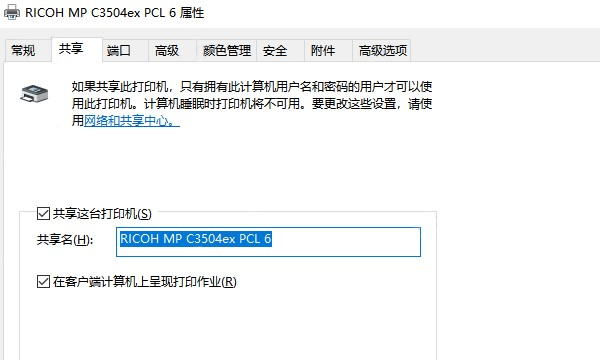
4、切换到“共享”选项卡,勾选“共享此打印机”;
5、设置共享名称,点击“确定”保存。
三、开启网络发现和文件共享功能
如果其他电脑无法找到共享打印机,很可能是系统关闭了网络发现或文件共享功能。开启相关服务是实现局域网打印的关键步骤之一。
1、打开“控制面板”,进入“网络和共享中心”;
2、点击左侧“更改高级共享设置”;
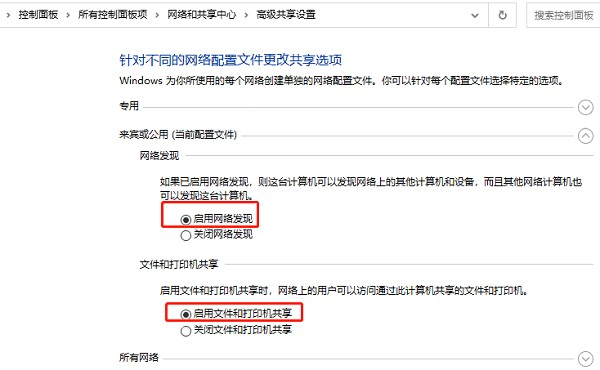
3、在“专用网络”中开启:
启用网络发现
启用文件和打印机共享
4、关闭“密码保护共享”(视需求而定);
5、保存修改并重启电脑。
四、其他电脑连接共享打印机
完成主机共享设置后,局域网内其他电脑即可连接该打印机。如果连接失败,通常是驱动或网络权限问题,建议配合打印机驱动管家进行修复。
1、在另一台电脑按 Win + R,输入“\主机IP地址”;
2、找到共享的打印机设备;
3、右键点击,选择“连接”;
4、系统会自动安装驱动;
5、安装完成后即可正常打印。
常见问题解答
兄弟打印机共享后找不到怎么办?
可能是网络发现未开启,或防火墙拦截,建议检查共享设置或使用打印机驱动管家修复。
连接共享打印机提示无法连接?
多为驱动不兼容或系统服务异常,建议通过打印机驱动管家一键修复驱动环境。
不同系统可以共享打印机吗?
可以,但需要对应驱动支持,建议统一使用工具自动匹配驱动。
兄弟打印机共享设置的关键在于:开启共享权限 + 配置网络环境 + 正确连接设备。如果你希望省去复杂设置步骤,推荐直接使用“打印机驱动管家”一键完成驱动修复和共享配置,效率更高、成功率更稳定。