

连接共享打印机时报错0x000006be,根源不是网络不通,而是Windows在这台电脑上自动安装了一个不兼容的驱动版本。建议先在客户端检查Print Spooler服务是否运行,若服务正常则彻底清理本地驱动残留,最后用"端口替换法"绕过Windows的自动驱动匹配机制。
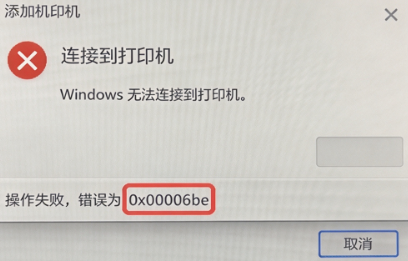
情况一:Print Spooler服务挂了——后台处理程序没跑起来
0x000006be的字面含义是"操作无法完成",很多时候是因为负责管理打印队列的Print Spooler服务根本没启动,或者启动后崩溃了。这种情况常见于系统更新后、或者之前安装打印机失败时留下的后遗症。
1、按下Win + R,输入 services.msc 回车;
2、在服务列表中找到"Print Spooler";
3、如果状态显示空白或"已停止",右键选择"启动";
4、若启动类型是"手动"或"禁用",双击改为"自动";
5、尝试重新连接共享打印机。
情况二:本地驱动残留捣乱——之前装错的驱动在"占坑"
Windows连接共享打印机时,它会自动在本地下载并安装驱动。如果这台电脑之前装过不同版本的驱动,或者从Windows Update拉下来一个不兼容的版本,新旧驱动就会冲突,表现为0x000006be。此时必须把本地驱动彻底清干净,让系统重新从主机获取正确的驱动。
1、打开"控制面板→程序和功能",卸载所有与目标打印机相关的驱动程序;
2、进入路径C:\Windows\System32\spool\drivers\W32X86,删除该文件夹下所有内容(保留空文件夹);
3、进入C:\Windows\System32\spool\PRINTERS,清空所有挂起的打印任务文件;
4、按下Win + R,输入 regedit 回车;
5、导航至:HKEY_LOCAL_MACHINE\SYSTEM\CurrentControlSet\Control\Print\Environments\Windows NT x86\Drivers;
6、展开"Version-3"或"Version-2",找到对应打印机名称的项,右键删除;
7、重启电脑后,重新尝试连接共享打印机。
情况三:驱动版本对不上——用打印机驱动管家自动匹配正确驱动
手动清理注册表和驱动文件夹对普通用户来说门槛太高,而且容易误删。如果你不确定之前装过哪些驱动版本,或者清理后仍然报错,可以借助打印机驱动管家自动扫描并修复驱动冲突。它能识别当前连接的共享打印机型号,从官方库匹配正确的驱动版本,覆盖掉本地不兼容的残留。
1、点击下载安装并打开打印机驱动管家,点击立即扫描软件扫描当前系统中的打印机驱动状态;
2、如果扫描到驱动版本冲突、损坏或不兼容,点击"一键修复",等待自动下载并安装与主机端匹配的官方驱动;
3、修复完成后重启电脑,重新连接共享打印机测试。
情况四:端口替换法——绕过Windows的自动驱动匹配
如果前三步都走完了还是报错,说明Windows的自动驱动匹配机制在这台电脑上彻底"摆烂"了。此时需要用"端口替换法":先假装添加一台本地打印机,手动指定驱动,再把端口偷偷换成网络共享路径——这样Windows就不能自动下载驱动了。
1、在客户端按下 Win + R,输入 \\主机IP地址(如 \\192.168.1.100),确认能看到共享打印机;
2、打开"控制面板→设备和打印机",点击"添加打印机";
3、选择"我所需的打印机未列出"→"通过手动设置添加本地打印机或网络打印机";
4、端口选择"LPT1"(这是故意选的临时端口,后面会改);
5、点击"从磁盘安装",浏览到从官网下载的驱动文件(或主机共享的驱动路径),安装对应型号驱动;
6、安装完成后,右键新添加的打印机→"打印机属性"→"端口"选项卡;
7、点击"添加端口"→选择"Local Port"→"新端口";
8、输入端口名格式:\\主机IP地址\共享打印机名称(如 \\192.168.1.10\QR-488);
9、点击确定,应用新端口,打印测试页验证。
共享打印机时,主机端尽量用简短英文名命名共享,客户端尽量统一驱动来源(都从主机共享路径或官网手动安装),减少Windows自动发挥的余地。如果频繁出现这类问题,不妨在客户端统一安装打印机驱动管家做前置检测,把驱动冲突扼杀在连接之前。