

打印文件,如果身边没有电脑,手机里有资料,却不知道怎么传到打印机?手机连接打印机已不是难事。目前最主流的方式是Wi-Fi直连,其次是苹果设备自带的AirPrint功能。下面这篇教程,帮你轻松搞定。
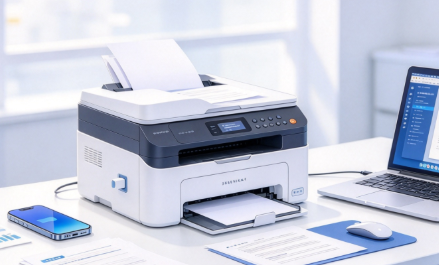
一、手机连打印机
方法1:Wi-Fi无线打印(最推荐)
确保打印机已连接Wi-Fi。在打印机面板上进入“网络设置”,找到Wi-Fi选项,连接到你家同一个Wi-Fi网络。
手机安装对应的打印APP。大部分主流打印机品牌都有自己的APP,比如HP Smart、Epson iPrint、Canon PRINT等。去应用商店搜一下品牌名就能找到。
打开APP,系统会自动搜索同网络下的打印机,点击连接即可。连上后,直接选择手机里的文档或照片就可以打印了。
方法2:AirPrint(苹果用户专属)
如果你用的是iPhone或iPad,那简直自带“外挂”——苹果的AirPrint功能。
不需要装任何APP,也不需要装驱动。只要打印机支持AirPrint(市面上大多数新款打印机都支持),并且和你的iPhone连在同一个Wi-Fi下:
打开你想打印的文件(照片、网页、邮件等)→ 点击分享按钮 → 选择“打印”→ 选择打印机 → 打印。三步搞定。
二、打印机如何连接电脑
相比手机,打印机连接电脑的方式更加成熟和多样化。根据你的电脑类型(Windows 或 Mac)以及打印机接口(有线或无线),主要有以下四种常用方法:
方法1:USB 线缆连接
操作步骤(以 Windows 为例):
物理连接:使用打印机自带的USB线,将打印机与电脑的USB接口连接。Windows系统通常会自动识别并尝试安装驱动程序。
安装驱动(关键步骤):通常电脑会自动安装驱动。
自动安装失败时:如果系统没有自动弹出安装提示,你需要手动安装。可以在电脑上,下载“打印机驱动管家”助你自动安装。
设为默认:安装完成后,可以在电脑的“设置” → “蓝牙和其他设备” → “打印机和扫描仪”中看到你的打印机,通常会自动设为默认设备。
方法2:Wi-Fi 无线网络连接
如果你的打印机支持无线网络,并且你和打印机处于同一Wi-Fi网络下,这种方式最方便。
操作步骤:
连接打印机到Wi-Fi:在打印机面板上进入“网络设置”,选择你家的Wi-Fi并输入密码。
添加打印机(Windows 10/11):
打开电脑“设置” → “蓝牙和其他设备” → “打印机和扫描仪”。
点击“添加设备”或“添加打印机或扫描仪”。
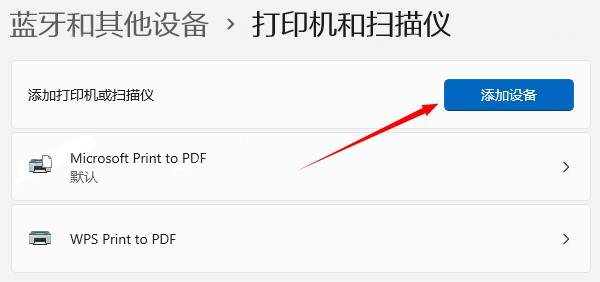
系统会自动搜索同一网络下的无线打印机,找到后点击添加即可。
注意:某些旧款或特殊打印机可能需要你先用USB线完成“无线设置”,再拔掉线使用。具体参考打印机说明书。
无论是手机还是电脑,连接打印机已不是一件难事。Wi-Fi无线打印和AirPrint让移动办公变得轻而易举,而USB直连和网络共享则为电脑端提供了稳定可靠的选择。日常使用打印机时,如果遇到问题,可以打开打印机驱动管家扫描修复。