

Win11 自动更新之后,打开文档想打印——打印机哪去了?在“打印机和扫描仪”里翻半天,之前好端端的打印机凭空消失了,这是很多朋友常遇到的问题。下面我们一起来看看找回方法。
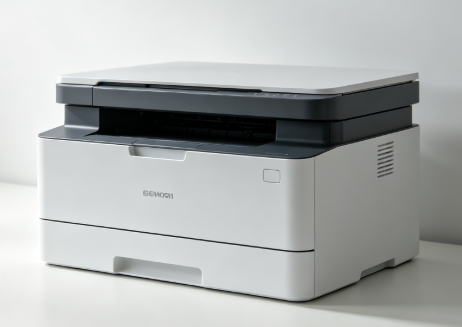
一、Win11更新后为什么打印机会消失?
1、Windows更新替换了你的打印机驱动 → 换成了微软驱动库里的通用驱动,跟你的打印机型号不匹配 → 系统识别不出来 → 打印机消失。
2、Win11大版本更新重置了打印子系统配置 → 打印机还在,但系统不认了。
3、旧打印机驱动没有Win11 签名 → Win11安全策略更严格,没签名的驱动直接被禁用。
二、找回打印机的四个方法
方法1:重启大法
① 重启打印服务
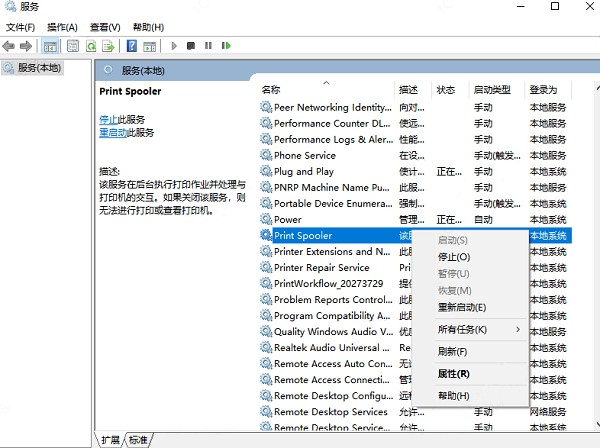
按下 Win + R,输入 services.msc,并点击“确定”,找到 Print Spooler。如果状态不是“正在运行”,右键启动;如果已在运行,右键选择“重新启动”。
② 物理重启打印机
关闭打印机电源,拔掉USB线(网络打印机则拔掉网线或断开Wi-Fi),等待30秒后重新连接并开机。Windows会重新检测硬件,很多时候就这么“认”回来了。
方法2:手动添加打印机
如果重启无效,大概率驱动还在,只是系统没显示出来。
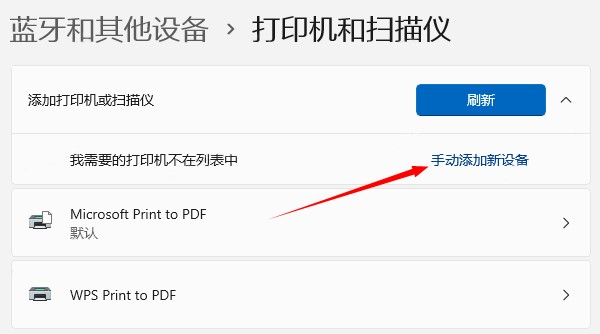
① 打开 设置 → 蓝牙和其他设备 → 打印机和扫描仪;
② 点击 添加设备,Windows会自动扫描。如果没出现,耐心等待下,在“我需要的打印机不在列表中”后方,点击“手动添加新设备”;
③ 选择 “通过手动设置添加本地打印机或网络打印机”,下一步;
④ 根据你的打印机类型选择端口(USB打印机通常选USB001,网络打印机选WSD端口),然后从驱动列表中选择对应品牌型号;
⑤ 找不到型号?点击 “Windows 更新” 让系统自动下载驱动库(需联网);
完成后,打印机应该就回来了。
方法3:重新安装打印机驱动
更新有时会悄悄用上“通用驱动”,导致功能不完整甚至无法识别。可以使用“打印机驱动管家”重新安装驱动。软件内置近百万驱动库,覆盖惠普、佳能、爱普生等各大品牌。自动识别你的打印机型号,下载最适合的驱动,所有驱动都通过认证,安全可靠。
① 用USB数据线将打印机和电脑连接起来。
② 点击下载安装并打开打印机驱动管家,点击“立即扫描”,它会自动扫描打印机缺失的驱动。
③ 如果扫描到打印机驱动异常,点击“一键修复”即可。
④ 最后重启电脑和打印机,测试打印机是否已经能正常打印。
建议平时把打印机驱动备份一份。当然,最省心的方式是在电脑里常备打印机驱动管家——遇到驱动方面的问题,打开软件点一下就行,不用到处搜教程。