

佳能打印机更换加完墨水后,发现依然无法打印,甚至提示缺墨、打印空白或直接报错。这种情况其实很常见,并不一定是打印机坏了,而是多个因素导致。下面将从原因到解决方法,帮你一步步排查。
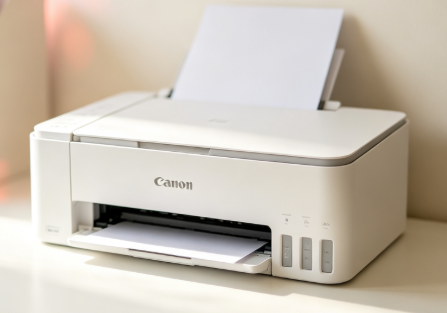
一、为什么加了墨水还是不能打印?
常见原因主要有以下几种:
1、喷头堵塞
长时间未使用打印机,墨水容易干涸,导致喷头堵住,即使加了新墨也无法正常出墨。
2、墨盒未正确安装
加墨过程中,如果墨盒没有安装到位,打印机会无法识别,从而无法打印。
3、墨盒芯片未复位
部分佳能打印机带有墨盒芯片,用于记录墨量。加墨后如果芯片未复位,系统仍会判断为“无墨”。
4、空气进入墨路
加墨操作不当,容易导致空气进入,影响墨水流动。
5、驱动或系统异常
电脑端驱动问题也会导致打印机无法正常工作,比如无法发送打印任务或设备状态异常。
二、佳能打印机加墨后无法打印的解决方法
方法1:执行喷头清洗
在打印机设置中找到“维护”或“清洗喷头”:
1、进入打印首选项;
2、选择“喷头清洗”或“深度清洗”;
3、连续执行1-2次;
可以有效解决轻度堵塞问题。
方法2:重新安装墨盒
取出墨盒后重新安装:
1、确认卡扣完全到位;
2、检查是否有保护膜未撕掉;
3、确认墨盒型号匹配。
方法3:检查打印机驱动
很多用户忽略了驱动问题。实际上,驱动异常会导致:打印任务无法执行、打印机显示离线、无法识别设备等等,通过打印机驱动管家可以扫描电脑所连接打印机存在的故障问题,然后给出解决方法,一键进行修复。
操作步骤:
2、软件会自动扫描打印机型号匹配驱动以及扫描打印机存在的问题,点击“一键修复”即可解决打印机相关问题;
相比手动查找驱动,效率更高,尤其适合新手用户。
方法4:重置墨盒芯片
部分型号需要手动重置:
1、使用复位器(如果支持);
2、或长按停止/取消键5-10秒;
这样可以解除“缺墨限制”。
方法5:排除空气问题
如果是刚加墨后无法出墨:
1、轻轻晃动墨盒;
2、静置一段时间;
3、再进行喷头清洗;
帮助墨水重新流动。
方法6:检查连接与状态
确保打印机处于正常状态:
1、USB或WiFi连接正常;
2、打印机未处于暂停或脱机状态;
3、默认打印机设置正确。
常见问题解答
加墨后打印出来是白纸怎么办?
大概率是喷头堵塞或墨路有空气,建议先清洗喷头。
打印机一直提示缺墨怎么办?
可能是芯片未复位,可以尝试重置或长按停止键。
打印机显示正常但不打印?
建议检查驱动是否异常,可通过打印机驱动管家修复。
佳能打印机加墨后仍然无法打印,通常并不是硬件损坏,而是这几个问题导致:喷头堵塞;墨盒安装或芯片问题;驱动异常。排查时建议按照“硬件→墨路→驱动”的顺序逐步解决。如果不确定具体原因,使用打印机驱动管家进行全面扫描,是目前最省时高效的方式之一,可以快速定位问题并恢复打印功能。