

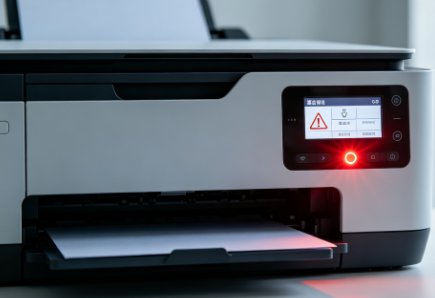
喷墨打印机红灯闪烁,通常是缺纸、卡纸、墨盒异常或驱动问题导致的。优先检查纸张和墨盒状态,再清理卡纸,最后更新驱动或重置打印机,大多数情况下都可以快速恢复正常使用。
一、检查纸张与进纸状态
当打印机检测不到纸张或进纸异常时,会通过红灯闪烁提示用户,这是最常见的问题之一。
1、关闭打印机电源,并断开电源线。
2、打开进纸托盘,检查是否有纸张放入。
3、重新整理纸张,确保纸张平整、不弯曲。
4、将纸张重新放入,并调整导纸器。
5、重新连接电源,开启打印机测试。
二、排查卡纸问题
打印机内部卡纸会直接触发红灯报警,尤其是在打印过程中突然中断时更容易发生。
1、关闭打印机,并打开前盖或后盖。
2、检查内部是否有卡住的纸张碎片。
3、轻轻将卡纸沿出纸方向缓慢拉出。
4、检查滚轮位置是否有残留纸屑。
5、关闭外壳,重新开机测试。
三、检查墨盒或墨水状态
墨盒未安装到位、识别失败或墨水不足,也会导致红灯闪烁提示。
1、打开打印机墨盒仓。
2、取出墨盒,检查是否安装正确。
3、重新插入墨盒,确保卡扣固定。
4、查看墨水余量,如不足及时更换。
5、关闭盖板,等待设备自动检测完成。
四、使用打印机驱动管家更新驱动
驱动异常或版本过旧,会导致打印机识别错误或状态异常,进而出现红灯闪烁问题。使用打印机驱动管家可以快速修复。可以一键扫描打印机驱动问题,并自动匹配安装最新版本,适合新手用户快速解决。
等待扫描完成后,查看打印机驱动状态,点击“一键修复”。
完成后重启电脑,再连接打印机测试。
五、重置打印机恢复出厂设置
当以上方法均无法解决时,可以尝试通过重置打印机来恢复默认状态,清除内部错误。
1、关闭打印机电源。
2、按住“停止/重置”按钮不放。
3、同时开启电源,并持续按住按钮5-10秒。
4、等待指示灯变化后松开按钮。
5、打印机会自动重置,完成后重新配置使用。
六、检查连接与硬件故障
如果红灯持续闪烁,也可能是USB连接问题或硬件故障引起。
1、检查USB数据线是否松动或损坏。
2、更换USB接口或数据线测试。
3、尝试连接另一台电脑确认问题来源。
4、若仍异常,建议联系售后检测硬件。
常见问题解答
红灯闪烁但还能打印,是故障吗?
不是严重故障,通常是提示状态异常,如墨水不足或纸张问题,建议尽快排查。
驱动更新后问题仍存在怎么办?
可以尝试卸载旧驱动后重新安装或使用打印机驱动管家进行修复。
不同品牌打印机红灯含义一样吗?
不完全相同,但大多数都与卡纸、缺纸、墨盒或故障有关,建议结合说明书判断。
喷墨打印机红灯闪烁并不复杂,按照“纸张→卡纸→墨盒→驱动→重置”的顺序排查,基本都能解决问题。其中,使用打印机驱动管家更新驱动,是效率最高的解决方法。如果仍无法恢复,建议及时联系售后处理,避免影响正常使用。