

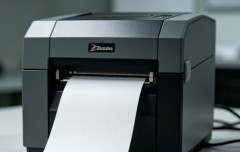
斑马(Zebra)打印机不停出纸,标签一直往外走,甚至无法正常停止打印。这种情况不仅浪费标签纸,还会影响正常打印任务。其实,大多数“斑马打印机一直出纸”的问题,通常和纸张校准、驱动异常、传感器识别错误有关。下面整理了常见原因及解决办法。
一、重新校准纸张传感器
标签打印机连续出纸,最常见的问题就是“纸张校准失败”。当打印机无法正确识别标签间隙时,就会误以为纸张还没结束,从而不停走纸。
不同型号操作略有区别,但大致步骤类似:
1、关闭打印机;
2、长按“FEED”进纸键;
3、打开电源;
4、等待指示灯闪烁后松开;
5、打印机会自动检测纸张长度并完成校准。
校准完成后,通常即可恢复正常。
二、更新或重装打印机驱动
驱动异常也是高频原因之一。尤其是更换电脑或者是Windows更新后以及驱动版本过旧,都有可能导致打印机通信异常,从而出现不停走纸。对于不熟悉驱动安装的用户,可以通过打印机驱动管家,自动扫描打印机驱动问题,一键安装适配驱动,修复打印异常。
2、软件会自动扫描打印机型号匹配驱动以及检测打印机存在的问题,用户点击“一键修复”即可解决打印机相关问题;
很多由于驱动错误导致的标签打印异常,通过修复驱动后可以解决打印机脱机、乱码、连续出纸等问题。
三、检查标签纸类型是否正确
很多用户更换标签纸后开始出现不停出纸的问题。
原因在于:
1、使用了错误规格标签;
2、标签间距不明显;
3、黑标纸与间隙纸设置错误;
4、纸张宽度不匹配。
例如:
1、黑标纸需要选择“Black Mark”模式;
2、间隙标签则需要选择“Gap”模式。
如果设置错误,打印机就会识别失败。建议进入打印机设置页面重新调整纸张类型。
四、清理打印队列
打印任务卡死,也可能造成打印机一直重复出纸。尤其是在打印中途断电、USB连接异常、网络打印中断之后,系统可能会反复发送旧任务。
清理方法:
1、打开“控制面板”;
2、进入“设备和打印机”;
3、找到斑马打印机;
4、右键选择“查看正在打印什么”;
5、取消所有打印文档。
然后重启打印机再测试。
五、检查传感器是否脏污
如果打印机使用时间较长,纸屑、灰尘容易覆盖传感器。传感器无法正确识别标签位置时,也会不断走纸。
解决方法:
1、关闭打印机电源,打开盖子;
2、找到纸张感应区域;
3、使用棉签蘸少量酒精轻轻擦拭;
4、等待完全干燥后重新开机。
注意不要直接用力刮擦传感器。
常见问题解答
斑马打印机按一下出很多张怎么办?
通常是纸张校准失败导致,重新执行自动校准即可。
为什么换标签纸后开始连续出纸?
不同标签纸的间距、黑标位置不同,需要重新设置纸张类型。
驱动异常会导致打印机一直走纸吗?
会。驱动异常可能导致打印命令错误,出现重复打印或不停出纸。
斑马打印机一直出纸,大多数情况下主要集中在标签纸校准失败、驱动异常等等。建议优先重新校准纸张,再检查驱动和打印设置。如果电脑长期存在打印异常,也可以借助打印机驱动管家自动修复驱动问题,提高打印稳定性与兼容性