

点打印,半天没反应,打开打印队列查看,七八个打印任务排着队,状态全是“正在删除”或“正在打印”,但就是一动不动。想删删不掉,想打打不了,整个打印机就卡死在那里了。
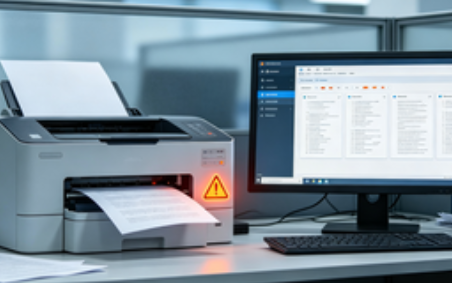
什么是打印队列卡死?
打印机在处理文档时,电脑会把打印任务暂时存放在一个队列里,一个一个发给打印机。如果某个文档损坏、驱动崩溃或者数据传输出错,这个任务就会卡在队列里“堵车”,后面的任务全都进不来也出不去。
方法一:强制清空打印队列
按下Win+R键,输入cmd,以管理员身份运行“命令提示符”。然后依次输入以下三条命令:
net stop spooler
del %systemroot%\System32\spool\printers\* /Q
net start spooler
第一行是停止打印服务,第二行是清除所有卡住的打印任务,第三行是重新启动打印服务。整个过程不到10秒,比重启电脑快多了。
方法二:通过打印管理界面删除
如果上面的方法还没解决,可以按下Win+R,输入printmanagement.msc回车,打开打印管理。
在左侧展开“打印服务器”→“打印机”,找到你的打印机,右键选择“暂停打印”,然后在右边窗口的队列中,把卡住的任务一个个取消。之后再右键选择“恢复打印”。
这个方法的好处是可以选择性删除,只删卡住的那个,不会影响其他正常任务。
方法三:修复打印机驱动
如果你经常遇到打印队列卡死的问题,那就不能只治标不治本了。常见的原因是打印机驱动不兼容或损坏。特别是Windows系统更新后,旧版驱动和新系统之间可能出现冲突,导致打印任务无法正常传输。
这时候,建议你更新一下打印机驱动。最稳妥的做法是使用专业工具——打印机驱动管家不仅能自动识别你的打印机型号并匹配合适驱动,还内置了打印队列修复功能,一键就能清理卡死的任务并修复后台服务。
另外,建议定期用打印机驱动管家对打印机做一次全面扫描,它能提前发现驱动异常、服务缺失等潜在问题,避免打印突发异常。
打印队列卡死不用慌,先试命令清空,不行就进管理界面手动删。如果经常犯,多半是驱动有问题,升级驱动才是治本之策。打印机驱动管家帮你一键搞定,省时省力。