

在办公或家庭局域网中,共享打印机是一种高效便捷的资源利用方式。然而,许多用户在设置完成后却遇到“打印机已共享,但无法打印”的问题。这种情况往往涉及网络设置、权限、驱动等多个方面。下面将从多个角度出发,分步骤教你逐项排查和解决问题,帮助你快速恢复打印功能。
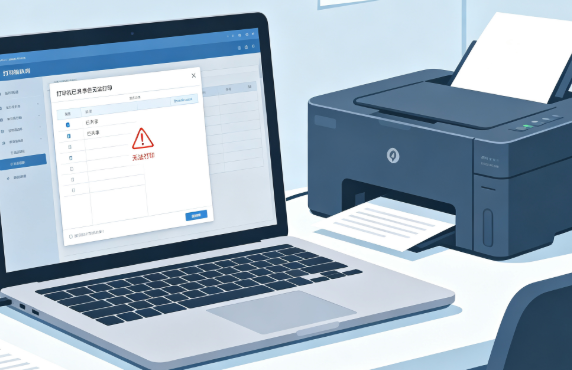
一、检查网络连接与打印机状态
1. 确认打印机是否已开机,且没有卡纸、缺纸、缺墨等故障提示。
2. 在共享打印机所在的主机上尝试直接打印文档,确保打印机本身工作正常。
3. 检查主机的网络连接是否正常,建议通过其他设备 ping 主机 IP 地址,确认局域网通畅。
4. 确保打印机为网络共享类型,而非只支持本地使用的 USB 打印模式。
二、确认共享设置是否正确
1. 打开“控制面板” → “设备和打印机”。
2. 右键点击目标打印机,选择“打印机属性”。
3. 在“共享”选项卡中,勾选“共享此打印机”,并设定一个共享名称。
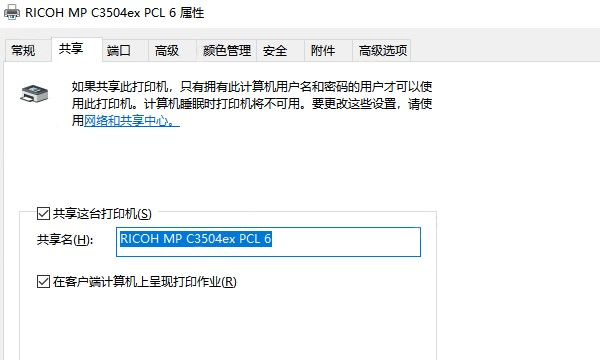
4. 勾选“在客户端计算机上渲染打印作业”,以增强兼容性。
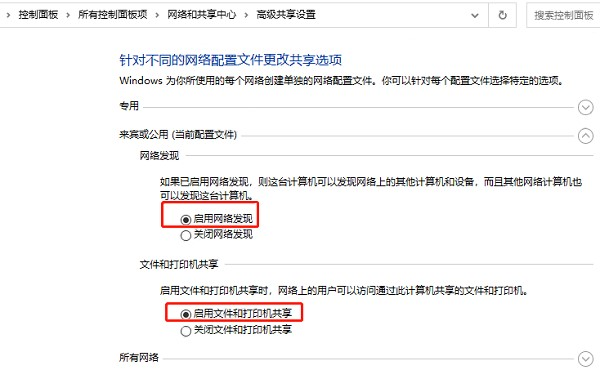
5. 前往“网络和共享中心” → “更改高级共享设置”,确保已启用“网络发现文件和打印机共享”。
6. 如有需要,可暂时关闭“密码保护共享”,方便局域网访问(根据安全需求酌情决定)。
三、检查用户权限与防火墙设置
1. 打开“控制面板” → “管理工具” → “本地安全策略”。
2. 进入“本地策略” → “安全选项”,将“网络访问:本地账户的共享和安全模型”设为“经典”。
3. 暂时关闭主机的 Windows 防火墙进行测试:进入“控制面板” → “Windows 防火墙” → 选择关闭。
4. 若确认是防火墙引起的问题,打开“高级防火墙设置”,允许以下端口的入站连接:
TCP:139、445
UDP:137、138
四、检查驱动程序兼容性
1. 在客户端电脑上点击“添加打印机”,选择“通过网络添加打印机”。
2. 若自动识别失败,点击“我需要的打印机未列出”,手动输入共享地址(如 `\\主机名\打印机名`)。
3. 如果提示驱动程序无法安装,可打开“打印机驱动管家”下载匹配的驱动程序。
如果显示打印机问题需要处理,点击“一键修复”。
等待修复成功后,重启打印机,让新版驱动正常生效。
4. 选择“添加本地打印机” → “新建端口” → “本地端口”,输入网络路径安装驱动。
五、使用 IP 地址替代主机名
1. 如果通过计算机名无法连接打印机,可使用主机的 IP 地址。
2. 在添加打印机时,选择“添加本地打印机” → “新建本地端口”。
3. 在端口名称中输入路径(如 `\\192.168.1.1\HP_Printer`),安装驱动后测试打印功能。
常见问题解答
共享打印机能看到但无法打印怎么办?
多半是驱动或权限问题,建议重新安装驱动或使用打印机驱动管家修复。
提示无法连接打印机怎么解决?
检查网络、防火墙设置,以及共享路径是否正确。
打印任务卡住不动怎么办?
重启 Print Spooler 服务或清空打印队列。
如果你遇到打印机共享异常问题,按照以上方法逐一排查,基本都能解决。对于追求效率的用户,使用打印机驱动管家快速修复是更优选择。