

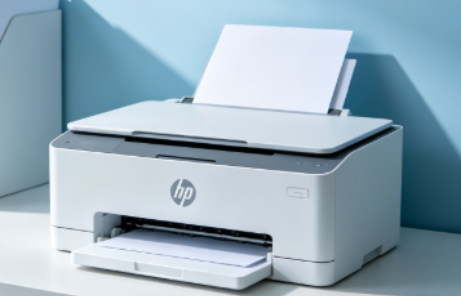
Win10无法识别惠普打印机,通常是驱动未安装、连接异常或打印服务未开启导致。优先使用打印机驱动管家一键扫描修复驱动,其次检查连接、手动添加设备或重启打印服务即可解决。
一、用打印机驱动管家快速修复驱动
当系统无法识别惠普打印机时,多半是驱动缺失或版本不兼容。通过“打印机驱动管家”可以自动扫描系统环境,精准匹配对应驱动并完成安装,大幅降低手动操作复杂度,适合用户快速解决问题。
点击下载安装并打开打印机驱动管家;点击“立即扫描”,等待系统自动扫描打印机驱动;
扫描结束后,若提示发现有打印机问题需要处理,点击【一键修复】,等待驱动自动下载并安装;
重启电脑后重新连接打印机。
二、检查打印机连接是否正常
打印机未被识别,也可能是连接问题导致。USB接口松动、数据线损坏或网络打印机未连接同一WiFi,都会影响系统识别设备,需要逐一排查连接状态。
1、检查USB数据线是否连接牢固;
2、更换电脑USB接口尝试;
3、无线打印机确认与电脑处于同一网络;
4、重启打印机设备后重新连接。
三、手动添加惠普打印机设备
如果系统没有自动识别打印机,可以通过手动添加设备的方式强制识别。该方法适用于设备已连接但未显示的情况。
1、打开“控制面板”,进入“设备和打印机”;
2、点击“添加打印机”;
3、选择“我所需的打印机未列出”;
4、根据提示选择连接方式(USB或网络);
5、完成添加后进行测试打印。
四、重启Print Spooler打印服务
Win10的打印服务异常,会导致系统无法加载打印设备。重启Print Spooler服务可以恢复打印功能,是常见且有效的修复手段之一。
1、按 Win + R 打开运行窗口;
2、输入“services.msc”并回车;
3、找到“Print Spooler”服务;
4、右键点击选择“重新启动”;
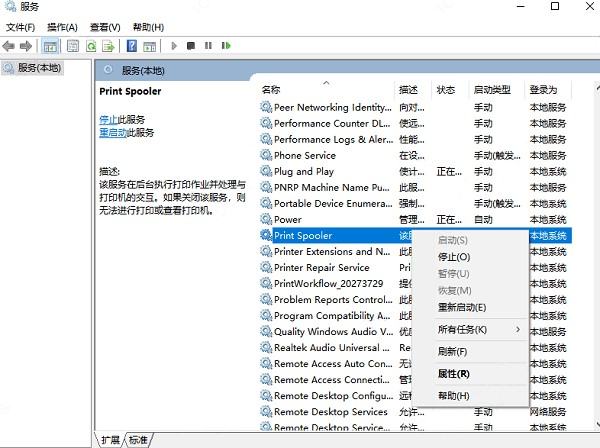
5、再次连接打印机查看是否识别成功。
五、更新Win10系统提升兼容性
部分惠普新型号打印机对系统版本有要求,如果Win10版本过旧,可能出现无法识别的问题。更新系统可修复兼容性错误。
1、打开“设置”→“更新和安全”;
2、点击“Windows 更新”;
3、检查并安装可用更新;
4、更新完成后重启电脑。
常见问题解答
为什么电脑检测不到惠普打印机?
多数是驱动未安装或异常,其次是连接问题或系统服务未启动。
打印机驱动管家安全吗?有用吗?
属于驱动管理工具,可自动匹配官方驱动,适合快速解决驱动类问题。
重启服务后还是不识别怎么办?
建议重新安装驱动或更换USB接口,同时确认设备本身是否正常。
遇到Win10无法识别惠普打印机的问题,建议优先使用打印机驱动管家一键检测修复驱动,效率更高、成功率更稳定。若仍未解决,再依次排查连接、服务及系统更新,大多数情况都能快速恢复打印功能。