

震旦AD207驱动下载安装的常见方法有:通过震旦官网下载、使用打印机驱动管家自动识别安装、通过设备管理器手动安装驱动这三种。如果安装驱动后仍然无法打印,还可以通过检查打印服务是否开启、重新添加打印机、更换USB接口这些方法来解决。下面一起来看看具体操作步骤。
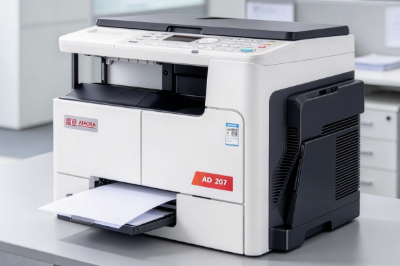
一、通过震旦官网下载驱动
官网下载的驱动兼容性通常最稳定,适合首次安装用户。
1、进入震旦官方网站
打开浏览器,进入震旦打印机官网支持页面。
找到“服务与下载” → “驱动/型录搜索”栏目。
2、搜索打印机型号
在搜索框输入AD207,然后选择对应系统版本:Windows 10/Windows 11(64位系统)。
注意不要下载错误型号。
3、下载驱动安装包
下载完成后,通常会得到.exe或者.zip格式文件。
如果是压缩包,需要先解压。
4、开始安装驱动
双击安装程序。
按照提示同意协议、连接打印机、选择安装方式。
等待安装完成即可。
二、使用打印机驱动管家自动识别安装
对于很多普通用户来说,手动查找驱动容易出现型号选错、系统版本不匹配、驱动安装失败等问题,因此建议大家可以直接使用打印机驱动管家自动识别型号并自动匹配兼容驱动。
操作步骤:
点击下载安装并打开打印机驱动管家,然后点击“立即扫描”。软件会自动扫描打印机连接状态、当前驱动版本以及是否存在异常。
如果扫描到震旦AD207驱动缺失,会自动提示修复。点击“一键修复”软件会自动完成驱动下载、安装、配置,无需手动查找型号。
安装完成后重启电脑,再重新连接打印机。打印测试页,确认是否恢复正常。
三、通过设备管理器手动安装驱动
如果驱动已经下载完成,但无法自动安装,也可以使用设备管理器手动添加。这种方式适合驱动无法自动识别、安装程序失效、USB打印机异常等情况。
操作步骤:
1、找到打印机设备
打开设备管理器,通常会出现在打印队列、未知设备、其他设备栏目中。 右键点击更新驱动程序。
2、选择本地驱动
点击浏览我的电脑以查找驱动程序,然后选择之前下载并解压的驱动文件夹。
3、完成驱动安装
系统会自动读取.inf驱动文件,等待安装完成即可。
四、安装驱动后仍无法打印怎么办?
如果驱动已经安装成功,但打印机还是无法使用,可以继续检查以下问题。
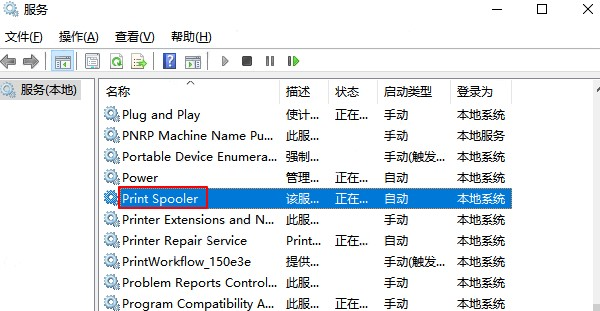
1、检查打印服务是否开启 按下Win + R,输入services.msc。
找到Print Spooler,确保状态为正在运行。
2、重新添加打印机
进入设置 → 蓝牙和设备 → 打印机和扫描仪,删除旧设备后重新添加。
3、更换USB接口
部分老打印机在USB 3.0或Type-C扩展坞环境下可能兼容异常,建议优先连接主板原生USB接口
五、为什么打印机突然无法识别?
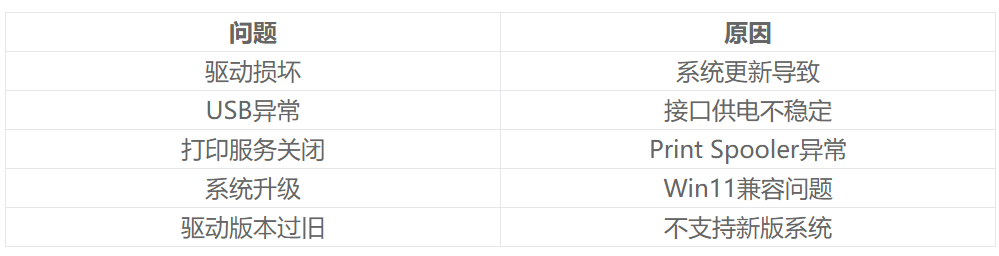
多数情况下重新安装驱动即可恢复。
震旦AD207无法打印、驱动缺失等问题,大多数都和驱动安装异常有关。对于普通用户来说,优先使用官网驱动或者通过打印机驱动管家自动识别安装,会比手动查找驱动更省时间。如果安装完成后依然无法打印,可以进一步检查打印服务、USB连接以及系统兼容性问题。