

打印功能完全正常,但想用扫描功能时,电脑却识别不到设备。能打印说明打印机连接正常、硬件没故障。扫描不能用,问题大概率出在软件层面。下面帮你理清原因,给出具体的解决方法。
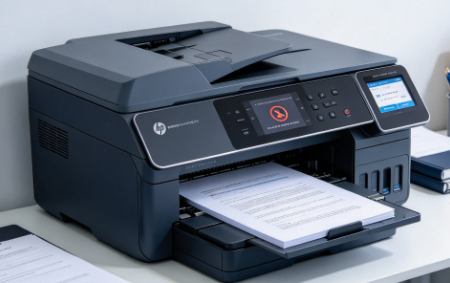
为什么能打印却不能扫描?
打印和扫描走的是两条不同的技术路径。打印依赖的是打印机驱动,而扫描需要图像采集驱动和Windows系统的WIA服务支持。
能打印成功,说明打印机与电脑的连接没问题、硬件本身也没坏。扫描用不了,核心原因通常是:
驱动安装不完整——只装了打印驱动,没装扫描驱动;
系统服务异常——WIA服务没有正常运行;
软件冲突——驱动文件损坏或被其他程序干扰;
下面按照从简单到复杂的顺序,逐一介绍解决方法。
方法一:使用打印机驱动管家一键修复
打印机可以打印但是不能扫描怎么回事?很可能是缺少扫描驱动,可以使用打印机驱动管家来安装。这是一款专门解决打印机问题的软件,可以自动扫描并修复驱动异常、系统服务错误等问题。并支持惠普、爱普生、佳能、兄弟等多个品牌的打印机。
操作步骤:
点击下载安装并打开打印机驱动管家;然后点击“立即扫描”,等待系统自动扫描;
扫描完成后,如果提示发现打印机问题需要处理,点击“一键修复”;
修复完成后重启电脑,重新连接打印机测试扫描功能。
方法二:手动检查WIA服务
如果使用工具后问题仍未解决,可以手动检查Windows系统服务。WIA全称Windows Image Acquisition,是系统负责图像采集的服务。这个服务如果未启动,电脑就无法识别扫描仪。
操作步骤:
键盘按Win+R键,打开运行窗口,输入services.msc并回车;
在服务列表中找到“Windows Image Acquisition(WIA)”;
双击该服务,确保“启动类型”为“自动”;
如果服务状态为“已停止”,点击“启动”按钮;
点击应用并确定,然后重新测试扫描。
方法三:使用Windows系统疑难解答
Windows系统内置了打印机疑难解答工具,可以自动检测并修复常见的打印机问题。
操作步骤:
点击Windows开始菜单,打开“设置”;
选择“系统”,找到并点击“疑难解答”;
选择“其他疑难解答”,找到打印机,点击“运行”,跟随向导完成检测和修复;
完成后重启电脑。
遇到“打印机能打印不能扫描”的问题,不必着急判断为硬件故障。按照以上顺序排查,大部分扫描问题都能通过这些方法解决。