

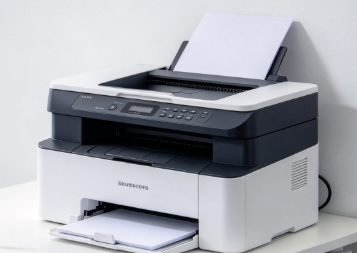
当网络打印机显示“已连接”却无法打印时,通常与网络通信异常、打印驱动损坏、打印队列卡死或端口配置错误有关。大多数情况下,通过检查网络连接、重新安装打印机驱动、清理打印队列以及修复Windows打印服务即可恢复正常打印。
一、检查网络连接是否正常
网络异常是导致打印机无法打印的最常见原因之一。即使打印机显示“已连接”,如果网络通信不稳定,也可能无法正常接收打印任务。
1、检查方法
确认电脑与打印机处于同一网络
如果是无线打印机,需要确保电脑和打印机连接的WiFi是同一个局域网(很多用户更换路由器后,打印机实际上已经断网)。
2、检查网线与路由器状态
对于有线网络打印机:
检查网线是否松动
查看打印机网口指示灯是否正常闪烁
尝试更换网线接口
3、重启设备
依次重启路由器、打印机、电脑。
等待网络重新分配IP后,再重新尝试打印。
部分打印机长时间待机会出现网络休眠问题,重启后通常能恢复。
二、更新或修复打印机驱动
打印机驱动相当于电脑与打印机之间的“翻译器”,如果驱动损坏、版本不兼容或更新失败,就会出现打印机在线但无法打印的问题。
操作步骤:
点击下载安装并打开“打印机驱动管家”。点击立即扫描 系统自动扫描打印机问题
如果扫描到驱动异常,点击“一键修复”即可自动完成驱动下载安装。
修复完成后建议重启电脑,让新的打印驱动完全生效。
三、清理打印队列与重启打印服务
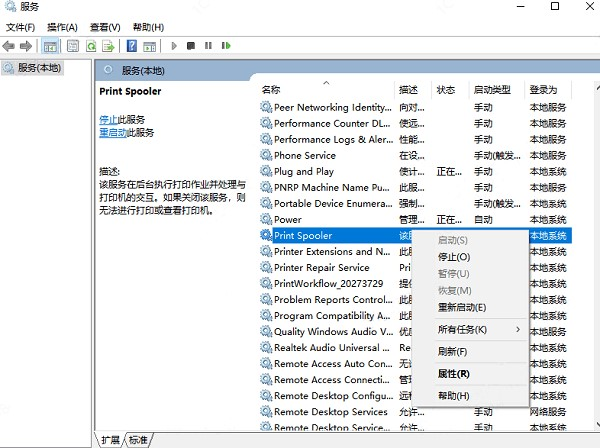
很多时候打印机并不是坏了,而是打印任务卡死,导致后续文件全部无法打印。尤其是连续打印大量文档时,Print Spooler服务很容易异常。
操作步骤:
1、停止打印服务
按下Win + R,输入services.msc。
找到Print Spooler,右键点击“停止”。
2、清空打印缓存
进入目录:C:\Windows\System32\spool\PRINTERS,删除里面所有文件。
3、重新启动服务
回到Print Spooler服务,点击“重新启动”,然后重新尝试打印。
四、检查打印机端口配置
如果打印机端口设置错误,电脑虽然能识别打印机,但打印任务实际上无法发送到正确设备。这在共享打印机或更换IP地址后非常常见。
操作步骤:
1、打开控制面板→设备和打印机。
2、找到当前打印机,右键选择“打印机属性”。
3、切换到“端口”选项卡,检查当前端口是否正确。
4、通常网络打印机会使用:
TCP/IP端口
WSD端口
5、如果端口异常,可以重新添加打印机。
五、检查防火墙与共享权限
部分安全软件或Windows防火墙会拦截打印机网络通信,尤其是局域网共享打印时更容易出现问题。
操作步骤:
1、打开Windows Defender 防火墙。
2、点击“允许应用通过防火墙”。
3、确认以下项目已允许:
文件和打印机共享
打印机相关程序
4、如果使用第三方安全软件,也可以临时关闭后测试。
六、使用Windows打印机疑难解答
Windows系统自带的打印机修复工具,也能自动检测一些常见问题。
操作步骤:
1、打开“设置”→“系统”→“疑难解答”。
2、点击其他疑难解答。
3、找到“打印机”,点击“运行”。
4、系统会自动检测打印服务、驱动异常、网络连接、权限问题,并尝试自动修复。
网络打印机显示已连接但无法打印,大多数情况下都与网络通信、打印队列或驱动异常有关。建议优先检查网络连接和Print Spooler服务,其次重新安装打印机驱动。如果不想手动排查驱动问题,也可以通过打印机驱动管家自动扫描修复,提高处理效率。