

正在打印文件,打印机突然不动了,去任务栏一看“打印机已暂停”。大部分用过打印机的朋友大概率都经历过。打印机暂停了怎么解决?下面这篇文章把所有可能的原因和排查方法都整理好了。
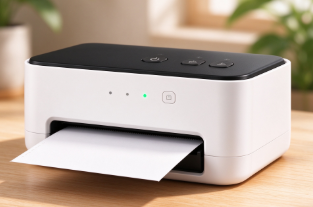
一、先搞清楚:打印机为什么会暂停?
打印机进入暂停状态,通常不一定是打印机硬件坏了,而是系统层面的设置或通信出了问题。常见的原因有以下几种:
原因1:误点了“暂停打印”选项
很多人在打印机属性窗口里不小心勾选了“暂停打印”,这是最常见也最好解决的情况。
原因2:打印队列卡住了
当你连续发送多个打印任务,或者碰到某个超大文件时,打印队列可能会卡死,系统为了自我保护就会自动暂停打印机。
原因3:打印机驱动异常
驱动程序是打印机和电脑沟通的桥梁,驱动文件损坏或版本不匹配,就会导致打印机"罢工"进入暂停状态。
原因4:缺纸或墨盒故障
虽然这是硬件层面的原因,但打印机检测到耗材问题时,也会向系统报告错误状态,显示为"暂停"。
二、打印机暂停了怎么启动
第一步:检查物理状态
先看看打印机屏幕有没有报错提示。缺纸了就添纸,没墨了就换墨盒,卡纸了就清理。硬件问题解决后,大部分打印机能自动恢复,不需要手动操作。
第二步:取消暂停状态
以Windows 11系统为例,打开“设置 ”> “蓝牙和其他设备” > “打印机和扫描仪” > 选择你的打印机 > “更多设备和打印机设置” > 右键点击“查看现在正在打印什么”。
点击左上方的“打印机”,检查“暂停打印”前面有没有打勾。如果有,点击取消勾选即可。这是最直接的方法。
第三步:清空打印队列
如果第二步操作后打印机依然没反应,那很可能是打印队列阻塞了。在同一个打印机设置窗口里,右键点击打印机图标,选择“查看现在正在打印什么”。在弹出的窗口里,点击“打印机”菜单,选择“取消所有文档”。清空队列后,重新发送打印任务试试。
第四步:重启打印服务
如果以上方法都试过了还是不行,那就需要重启Windows的打印后台服务。按Win + R输入“services.msc”并确定,找到“Print Spooler”这个服务,右键选择“重新启动”。
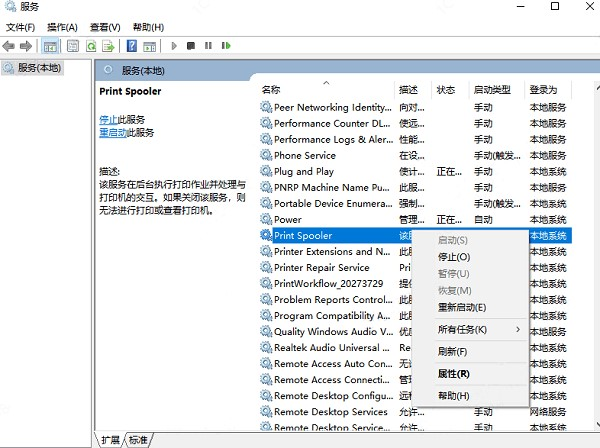
重启之后,再去打印机设置里检查一下状态。
第五步:更新或修复打印机驱动
驱动问题是最容易被忽视的。如果前面几个步骤都无效,多半是驱动出了状况。推荐使用“打印机驱动管家”,帮你自动扫描打印机状态、修复驱动问题、清理打印队列、恢复暂停状态。
点击下载安装并打开打印机驱动管家,点击“立即扫描”,软件就会自动扫描当前打印机面临的所有问题,然后一键修复。
打印机驱动管家,哪怕完全不懂电脑设置,也能轻松搞定打印机暂停这种常见故障。
三、如何预防打印机再次暂停
问题修好了,但怎么避免下次再遇到?日常使用中注意以下几点:
养成打开发打印机就检查耗材的习惯,不要等到提示了才去处理;
打印任务不要一次性发太多,一次发一个文件更稳定;
使用打印机驱动管家定期检查和更新打印机驱动;
每月关闭打印机电源重启一次,清理缓存;
电脑里常备打印机驱动管家,遇到问题直接用它一键修复。
打印机暂停了怎么启动?最直接的办法是取消暂停设置和清空队列,如果不行就重启打印服务或修复驱动,基本都能解决。