

惠普打印机墨盒取出的常规操作是:开启打印机电源,打开前盖或顶盖等待墨盒托架自动移动到中间位置,然后轻轻向下按压目标墨盒前端,听到"咔哒"解锁声后平稳向外拉出即可。
不同机型操作略有差异:DeskJet/OfficeJet喷墨系列通过按压墨盒释放,Smart Tank连供系列需打开墨仓检修门取出内置墨盒,激光打印机则需拉出整体硒鼓组件。取出时切勿用力拉扯,避免损坏铜色触点或托架轨道。
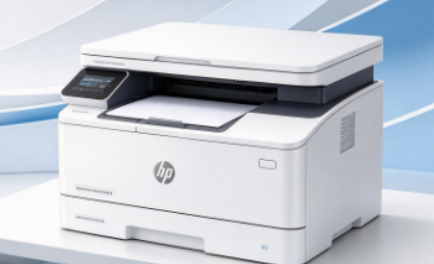
方法一:DeskJet/OfficeJet喷墨系列取出步骤
这是家用最常见的惠普喷墨打印机,墨盒托架会在开盖后自动滑动到中间更换位,操作最为简单。
1、按下电源键开机,确保没有正在进行的打印任务,等待打印机初始化完成;
2、抬起打印机上盖或拉开前部舱门,墨盒托架会自动移动到中间位置并停下;
3、左侧通常为彩色墨盒(三色),右侧为黑色墨盒,注意观察颜色标记;
4、用手指轻轻向下按压需要取出的墨盒前端,听到"咔哒"一声表示卡扣已释放;
5、捏住墨盒两侧平稳向外拉出,切勿触碰底部的铜色触点和喷头,避免污染或氧化;
6、撕掉新墨盒保护膜,对准插槽推入至听到"咔哒"固定声,关闭舱门。
方法二:Smart Tank连供系列取出步骤
连供打印机的墨盒(打印头)通常隐藏在墨仓门内,取出方式与传统墨盒不同,需特别注意导墨器保护。
1、确保打印机处于开机状态,不要断电操作;
2、拉开打印机正面或顶部的墨仓盖,部分型号需先取出墨仓塞;
3、找到墨盒上方的压盖或卡扣,向上轻提使墨盒解锁(如HP 518等型号);
4、向下轻按墨盒并同时向外平稳拉出,动作要轻,避免拉扯供墨管路;
5、取出后查看墨盒底部芯片和导墨器是否完好,有无漏墨;
6、如需继续使用,按相反顺序装回,关闭舱门等待打印机自动校准。
方法三:激光打印机硒鼓/碳粉盒取出步骤
激光打印机没有墨水盒,使用的是硒鼓(感光鼓+碳粉盒),取出方式为整体拉出,不可与喷墨操作混淆。
1、激光打印机建议先关机,打开前盖或顶盖;
2、硒鼓组件通常带有绿色或蓝色手柄,位于打印机中部;
3、握住手柄沿轨道平稳向外拉出整个硒鼓单元;
4、按下硒鼓上的释放卡扣,将碳粉盒与鼓架分离;
5、装入新硒鼓或碳粉盒后,沿轨道推回至听到"咔哒"固定声;
6、合上前盖,重新开机等待自检完成。
方法四:取出后打印机报错/无法识别?修复驱动搞定
很多用户按正确步骤取出并重新安装墨盒后,打印机仍提示"墨盒错误""不兼容"或"无法识别",此时往往不是硬件插拔问题,而是打印机驱动异常或系统识别故障导致。使用打印机驱动管家可一键扫描并修复这类驱动层面的通信问题。
1、点击下载安装并打开打印机驱动管家,点击"立即扫描",软件自动扫描当前连接的惠普打印机驱动状态与通信端口;
2、扫描到驱动版本过旧、损坏或配置异常,点击"一键修复";
3、等待自动匹配并更新惠普官方适配驱动,完成后重启打印机和电脑;
4、再次开机后检查墨盒识别状态,通常报错会随之消失。
方法五:取出后的清洁与存放注意事项
正确存放取出的墨盒能延长其寿命,避免喷头干涸或触点氧化。
立即密封:取出后用原装包装袋或密封袋包裹,防止墨水接触空气干涸;
禁止触摸触点:切勿用手直接触碰墨盒底部的铜色芯片触点,手上的油脂会导致接触不良;
轻拭污渍:如墨盒外壳有浮灰,用干净软布轻拭即可,严禁用水或酒精清洗喷头;
避光存放:放置于阴凉干燥处,避免阳光直射和高温环境;
槽位清理:重新安装前检查打印机槽位内有无异物或积墨,必要时用棉签轻轻清理。
常见问题解答
墨盒托架没有移动到中间怎么办?
关闭舱门后重新打开,或重启打印机让托架自检归位。若卡住不动,可能是轨道有异物,需清理后重试。
墨盒卡得很紧取不出来?
确认是否按下了释放按钮或卡扣,不要强行拉扯。可轻轻晃动墨盒帮助解锁,听到"咔哒"后再向外拉。
取出重装后打印质量变差?
可能是喷头轻微堵塞,在打印机设置中运行"清洁喷头"程序;若仍无效,检查墨盒是否过期或墨水干涸。
无论是哪种惠普机型,取出时都要避免触碰触点和强行拉扯。如果取出重装后遇到识别异常,优先通过打印机驱动管家排查驱动问题,往往比反复插拔墨盒更有效。