

打印机显示“操作无法完成(错误0x00000490)”,通常与打印机驱动损坏、系统打印服务异常、打印队列堵塞、设备添加失败或网络共享配置错误有关。建议优先使用打印机驱动管家扫描驱动和打印服务,再按照下面方法逐项修复,大部分情况下无需重装系统。
一、使用打印机驱动管家自动扫描修复
驱动异常是0x00000490的高频原因,打印机驱动管家可自动识别打印机型号,扫描驱动、端口和服务状态,并提供一键修复方案,适合不熟悉系统设置的用户快速处理。
1. 点击下载安装并打开打印机驱动管家。点击“立即扫描”,等待软件扫描打印机驱动、端口和打印服务状态。
2. 根据扫描结果,点击“一键修复”。
3. 修复完成后,重启电脑和打印机。
5. 重新添加打印机,或打印测试页检查是否恢复正常。
二、重启 Print Spooler 打印服务
打印后台服务负责管理打印任务,如果服务卡死、停止或响应异常,系统就可能无法完成打印操作。重启 Print Spooler 可释放异常任务,并恢复打印机连接和任务提交功能。
1. 按下“Win + R”,输入“services.msc”。
2. 点击“确定”,打开“服务”管理窗口。
3. 在列表中找到“Print Spooler”服务。
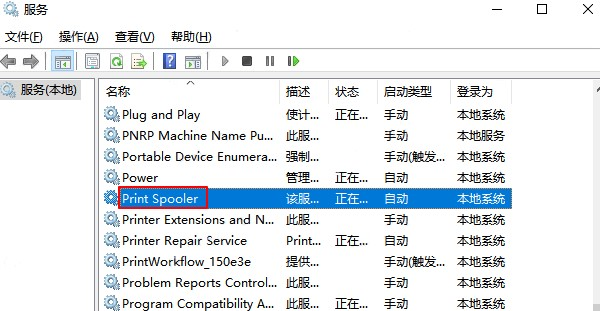
4. 右键点击该服务,选择“停止”。
5. 等待10秒后,再右键选择“启动”。
6. 重新连接打印机,查看0x00000490错误是否消失。
三、删除旧打印机后重新添加
如果系统中存在旧打印机配置、无效端口或残留驱动,可能导致添加设备时识别失败。删除异常打印机后重新添加,可重新生成设备信息,修复配置冲突问题。
1. 打开电脑“设置”。
2. 进入“蓝牙和设备”。
3. 点击“打印机和扫描仪”。
4. 选择提示错误的打印机,点击“删除”。
5. 删除完成后,点击“添加设备”。
6. 按系统提示重新添加打印机,并设置为默认打印机。
四、清空打印队列中的异常任务
打印队列中如果有卡住、损坏或无法取消的任务,会阻塞新的打印请求,导致系统反复提示操作无法完成。清空打印队列后,可让打印任务重新正常提交。
1. 打开“控制面板”。
2. 进入“设备和打印机”。
3. 右键点击目标打印机,选择“查看现在正在打印什么”。
4. 点击左上角“打印机”。
5. 选择“取消所有文档”。
6. 取消完成后,重新发送打印任务,测试是否正常。
五、检查网络打印机连接状态
如果使用的是网络打印机或共享打印机,IP地址变化、网络不通、共享权限不足都会引发0x00000490错误。确认电脑与打印机网络正常,可避免连接失败。
1. 确认电脑和打印机连接在同一局域网内。
2. 打印网络配置页,查看打印机当前IP地址。
3. 在电脑浏览器地址栏输入打印机IP,确认能否访问。
4. 如果无法访问,重启路由器、电脑和打印机。
5. 重新添加网络打印机,并选择正确的打印端口。
6. 若仍然失败,可使用打印机驱动管家重新扫描网络打印机驱动。
打印机0x00000490常见问题
打印机错误0x00000490是什么意思?
它表示 Windows 在添加、识别、连接或调用打印机时失败,常见原因包括驱动异常、打印服务错误、端口配置无效或网络连接异常。
打印机驱动怎么判断是否正常?
如果打印机无法打印测试页、设备管理器出现黄色感叹号、添加打印机时报错,通常说明驱动存在异常。可使用打印机驱动管家自动扫描并修复。
修复后仍提示操作无法完成怎么办?
建议先卸载旧驱动,重启电脑,再重新安装驱动。如果不确定打印机型号或驱动版本,可通过打印机驱动管家自动识别并安装合适驱动。
遇到“打印机显示操作无法完成(错误0x00000490)”,建议优先排查打印机驱动、Print Spooler服务、打印队列、设备配置和网络连接。普通用户如果不熟悉驱动安装和端口设置,可直接使用打印机驱动管家一键扫描修复,提高解决效率,快速恢复打印机正常使用。