

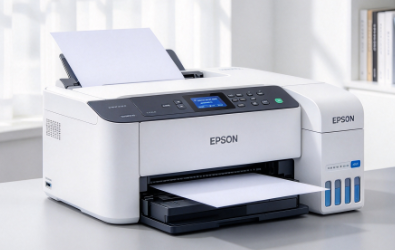
爱普生打印机提示"Communication Error"(通信错误)是最常见的故障之一。无论是USB直连还是网络共享,一旦出现这个提示,打印任务就会中断,电脑与打印机之间的数据传输彻底断开。下面提供了经过验证的排查流程,帮你快速定位原因并恢复打印。
一、Communication Error的常见触发场景
① 点击打印后进度条卡住,随后弹出"通讯错误"或"无法与打印机通信";
② 设备管理器中打印机图标显示黄色感叹号;
③ 共享打印时主机正常,客户端频繁报错且打印速度极慢;
④ 无线打印机突然离线,WiFi指示灯异常闪烁。
二、6步排查与解决方法
第1步:检查物理连接
80%的通信错误源于连接松动或线缆故障。
1、USB连接:拔掉当前USB线,更换一根原装或质量可靠的数据线,优先插在电脑主板后置USB接口(前置面板供电不稳容易导致通信中断)。避免使用USB扩展坞或过长(超过3米)的线缆。
2、网络连接:确认打印机与电脑处于同一局域网。如果是WiFi连接,检查打印机面板上的WiFi信号强度,必要时将打印机靠近路由器。有线连接则检查网线水晶头是否松动。
第2步:一键修复打印机驱动
驱动损坏、版本过旧或系统更新后驱动兼容性异常,是爱普生打印机报Communication Error的核心原因。手动去官网翻找对应型号驱动不仅耗时,还容易下错版本。推荐使用打印机驱动管家进行智能扫描和一键修复:
2、软件自动扫描当前连接的打印机型号、驱动状态及后台服务运行情况。
3、如果扫描到爱普生驱动异常(如驱动文件损坏、版本不匹配、注册表残留错误),点击"一键修复"。
4、打印机驱动管家会自动卸载问题驱动,并从官方数据库匹配最新兼容版本重新安装。
5、修复完成后重启打印机和电脑,尝试打印测试页验证。
第3步:检查Print Spooler打印服务
Windows打印后台处理程序(Print Spooler)如果意外停止,所有打印任务都无法下发到打印机。
1、按下Win + R,输入services.msc回车。
、找到"Print Spooler"服务,查看状态是否为"正在运行"。
3、如果已停止,右键选择"启动";如果正在运行但频繁报错,右键选择"重新启动"。
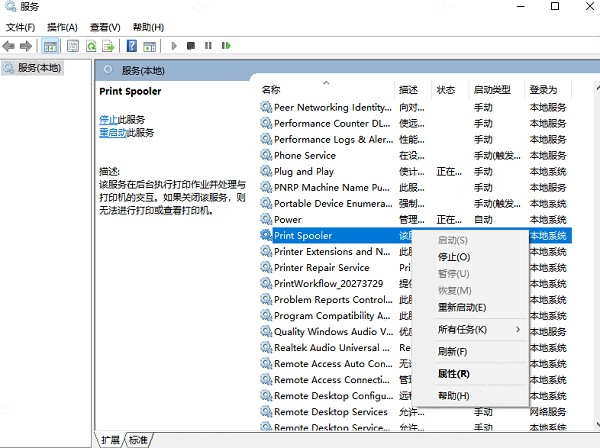
4、右键该服务 → "属性",将"启动类型"设为"自动",防止下次开机后再次停止。
第4步:清除堵塞的打印队列
打印队列中残留的错误任务会阻塞后续所有通信请求。
1、打开"控制面板" → "设备和打印机"。
2、右键爱普生打印机图标,选择"查看正在打印的内容"。
3、在队列窗口中点击"打印机"菜单 → "取消所有文档"。
4、如果任务无法取消,回到services.msc,停止Print Spooler服务。
5、打开路径C:\Windows\System32\spool\PRINTERS,删除该文件夹内所有文件。
6、重新启动Print Spooler服务,再次尝试打印。
第5步:共享打印的特殊设置(仅限局域网共享场景)
如果是通过局域网共享使用爱普生打印机,主机端打印正常但客户端提示"Communication Error"且打印极慢,问题出在状态监视器的共享监控权限上。
1、在主机电脑上打开"设备和打印机",右键爱普生打印机选择"打印机属性"。
2、切换到"工具"或"配置"选项卡,找到"监视参数"。
3、勾选"允许监视共享打印机",点击确定保存。
4、重新在客户端连接该共享打印机,通信错误通常立即消失。
第6步:排查网络与防火墙拦截
如果以上步骤均无效,且你使用的是无线/网络打印机:
1、IP地址冲突:在打印机面板上打印网络配置页,确认IP地址是否与局域网内其他设备冲突。建议在路由器中为打印机绑定静态IP或保留DHCP地址池。
2、防火墙拦截:临时关闭Windows Defender防火墙或第三方杀毒软件,测试打印是否恢复。如果确认是防火墙问题,将爱普生相关进程(如EpsonNet Setup、Status Monitor)加入白名单。
3、MAC地址过滤:检查路由器是否启用了MAC地址过滤,将打印机的MAC地址加入允许列表。
爱普生打印机Communication Error的本质是电脑与打印机之间的通信链路被切断。排查时应遵循"先硬件后软件、先本地后网络"的原则:先确认USB/网线连接正常,再通过打印机驱动管家修复驱动和服务异常,最后处理共享权限和网络配置。如果所有方法均无效,建议联系爱普生官方售后检测打印机主板通信模块是否故障。