

打印机连不上WiFi怎么办?先别急着重置设备。很多无线打印机连网失败,不是因为打印机坏了,而是卡在了网络频段、密码输入、路由器设置,或者电脑端驱动识别异常这几个地方。尤其是新装打印机、换了路由器,或者家里把2.4G和5G合并后,这类问题会更常见。
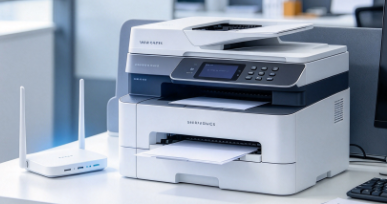
先判断一种情况:如果打印机以前能连,现在突然掉线,排查重点和“第一次连接失败”不一样。前者多半和路由器变更、信号不稳定或IP变化有关;后者更常见的是网络选择错误、密码输入不对,或者打印机本身只支持2.4G WiFi。
一、先确认是不是连错了WiFi频段
不少家用打印机只能连接2.4G网络,搜索不到5G,或者看着连上了实际上一直无法完成配置。如果家里路由器默认优先5G,打印机就容易卡在这一步。
1. 打开路由器管理页面。
2. 查看当前WiFi是否区分2.4G和5G。
3. 如果是双频合一,先临时分开两个频段。
4. 让打印机连接2.4G网络后再测试。
5. 确认WiFi名称中没有特殊符号或过长字符。
二、第一次连接失败先查密码和配网方式
打印机连WiFi时,看起来像“搜到了网络却连不上”,很多时候不是信号差,而是密码输入错误、输入法切换异常,或者配网方式没选对。特别是带屏幕和无屏幕打印机,设置路径差别很大。
1. 在打印机面板中重新进入无线设置。
2. 选择正确的WiFi名称。
3. 重新输入密码,注意大小写和空格。
4. 如果支持WPS,可尝试通过路由器WPS快速配网。
5. 配网完成后,查看打印机是否成功获取IP地址。
三、电脑识别不到时先用打印机驱动管家扫描
有些情况不是打印机没连上WiFi,而是电脑端没识别到已经联网的设备。比如打印机已在路由器里显示在线,但电脑添加打印机时搜不到,或者驱动状态异常,这时继续反复重连打印机意义不大。
1. 点击下载安装并打开打印机驱动管家。点击“立即扫描”,让软件扫描当前打印环境和驱动状态。
2. 扫描结束后,若提示发现有打印机问题需要处理,点击“一键修复”。
3. 按提示修复后,重新搜索无线打印机。
四、换了路由器后连不上要重配网络
打印机换网络后,不会像手机一样自动适应新路由器。只要WiFi名称、密码、加密方式有变化,很多打印机都需要重新配网,否则就会一直显示脱机或无法连接。
1. 在打印机设置中恢复原有网络配置。
2. 删除旧的无线连接记录。
3. 重新搜索当前可用WiFi。
4. 按新路由器信息重新输入密码并连接。
5. 连接成功后,在电脑端重新添加打印机。
常见问题解答
打印机搜不到家里的WiFi怎么办?
先看路由器是否开启了2.4G网络,很多打印机不支持只连5G。
打印机已经连上WiFi,电脑为什么还是搜不到?
这类问题常见于驱动异常或网络打印服务异常,建议先用打印机驱动管家扫描。
打印机连不上WiFi怎么办?关键不是反复重启,而是先分清到底是打印机没连上网络,还是电脑没有正确识别。对大多数用户来说,先查频段和配网方式,再用打印机驱动管家排查驱动与识别问题,通常更容易解决。