

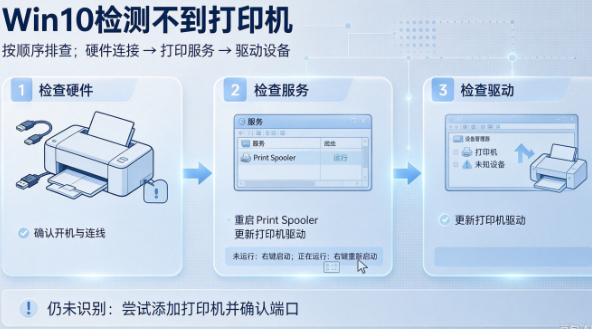
Win10检测不到打印机,90%的情况不是打印机坏了,而是连接松动、驱动异常、Print Spooler服务停止、共享配置错误或Windows更新冲突导致。按"查连接→清队列→启服务→修驱动→排更新"的顺序排查,绝大多数问题可快速解决。
一、检查打印机的连接
首先,我们需要确认打印机与电脑的连接是否正常。无论是USB连接还是无线连接,连接不良都可能导致Windows 10无法检测到打印机。
1、USB连接
确保打印机的USB线牢固地插入电脑的USB接口。
尝试将打印机连接到另一个USB端口,看看问题是否解决。
如果可能,使用另一条USB线进行连接,排除线材故障的可能。
2、无线连接
检查打印机是否与Wi-Fi网络连接正常。
在打印机上选择“网络设置”,确保其连接到正确的网络。
确保电脑也连接到同一个网络,避免因为网络不同导致无法识别打印机。
二、更新打印机驱动
打印机驱动是确保打印机正常工作的关键。如果驱动程序过时或损坏,可能导致打印机无法被Windows 10识别。此时,我们可以使用打印机驱动管家来更新驱动,保证打印机与系统的兼容性。
1、点击下载安装并打开打印机驱动管家,点击“立即扫描”,该软件会自动扫描并列出电脑上所有需要更新的打印机驱动。
2、如果提示打印机驱动异常,点击“一键修复”,软件会自动下载并安装最新版本的驱动程序。
3、安装完成后,重启电脑,并尝试重新连接打印机。
三、清除打印队列
有时,积压的打印任务会导致打印机无法正常工作。清除打印队列中的任务,重新启动打印机服务,有时能够解决问题。
1、打开设备和打印机,右键点击你的打印机,选择查看打印队列。
2、删除所有待打印的任务,再次尝试连接打印机并打印。
四、检查打印机服务是否启动
有时,打印机服务未启动也会导致Windows 10无法识别打印机。我们需要确认相关的打印服务是否处于启用状态。
1、按下 Win + R 快捷键,打开“运行”对话框,输入 services.msc 并按下回车,进入“服务”管理界面。
2、在服务列表中找到并双击“Print Spooler”(打印机后台处理程序)服务。
3、在“常规”选项卡中,确保启动类型设置为“自动”。
4、如果服务未运行,点击“启动”按钮,并确保此后服务持续运行。
5、确认后,关闭窗口,尝试重新连接打印机。
五、运行Windows疑难解答
Windows 10自带了一些故障排除工具,可以帮助你自动检测和修复常见的打印机问题。运行打印故障排除工具是一个快捷有效的解决方法。
1、打开设置,点击更新和安全,在左侧菜单中选择疑难解答。
2、点击其他疑难解答,然后选择打印机。
3、点击右下方的运行疑难解答,系统会自动检测并尝试修复打印机无法识别的问题。
4、按照提示完成修复过程,修复后重启电脑。
六、常见问题解答
重装驱动后打印机显示"脱机使用"?
在"设备和打印机"中右键该打印机,取消勾选"脱机使用打印机";同时检查USB线是否松动,网络打印机检查IP是否变动。
Win10家庭版检测不到网络打印机?
家庭版默认缺少部分网络共享组件。在"启用或关闭Windows功能"中勾选"SMB 1.0/CIFS文件共享支持"和"LPD打印服务",重启后再试。
Print Spooler服务启动后立即自动停止?
这是驱动冲突的典型表现。先停止服务,删除C:\Windows\System32\spool\PRINTERS下所有文件,然后用打印机驱动管家彻底卸载旧驱动并重装官方版本。如果仍自动停止,可能是系统文件损坏,运行sfc /scannow修复。