

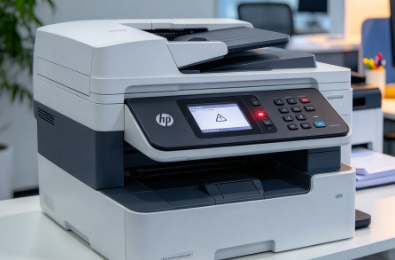
当你在使用惠普打印机时,遇到“指示灯一直闪烁却无法打印”的问题,其实是比较常见的故障表现。这通常意味着设备存在异常状态,比如驱动问题、硬件卡纸、连接异常或墨盒错误等。下面整理了几种解决方法,按顺序排查,其中推荐使用打印机驱动管家快速修复。
一、使用打印机驱动管家一键扫描修复
该方法通过打印机驱动管家自动识别打印机状态,快速修复驱动异常、服务错误等问题,适合新手用户,无需复杂操作即可恢复打印功能,是最省时高效的解决方案。
1、点击下载安装并打开打印机驱动管家;点击“立即扫描”,等待系统自动扫描打印机问题;
2、扫描结束后,若提示发现有打印机问题需要处理,点击“一键修复”,等待驱动自动安装完成;
3、修复完成后重启电脑,再尝试打印测试页。
二、检查打印机是否卡纸或硬件异常
打印机闪灯很可能是因为内部卡纸或部件异常导致设备进入保护状态,需要手动检查纸张路径和硬件结构,确保没有异物阻挡。
1、关闭打印机电源并断开电源线;
2、打开打印机上盖,检查是否有卡纸;
3、轻轻取出卡住的纸张,避免撕裂;
4、检查滚轴、进纸口是否有异物;
5、重新盖好设备并开机测试。
三、重新安装或更新打印机驱动
驱动损坏或版本不兼容会导致打印机通信异常,从而出现闪灯但无法打印的问题。更新或重装驱动可以恢复正常连接。
1、按 Win + X,打开“设备管理器”;
2、找到“打印机”或“打印队列”;
3、右键惠普打印机选择“卸载设备”;
4、重启电脑后重新连接打印机;
5、系统自动安装驱动或使用打印机驱动管家下载安装最新版。
四、检查打印机连接状态
如果打印机与电脑连接异常,比如USB松动或网络中断,也会导致设备无法接收打印任务,从而闪灯提示错误。
1、检查USB数据线是否插紧;
2、更换USB接口或数据线测试;
3、若为无线打印,检查WiFi是否连接正常;
4、在电脑“设备和打印机”中确认设备状态为“就绪”;
5、重新发送打印任务测试。
五、清理打印队列并重启打印服务
打印任务堆积或服务异常会导致打印机持续闪灯不工作,清理队列并重启服务可以恢复系统调度能力。
1、按 Win + R 输入 services.msc;
2、找到“Print Spooler”服务;
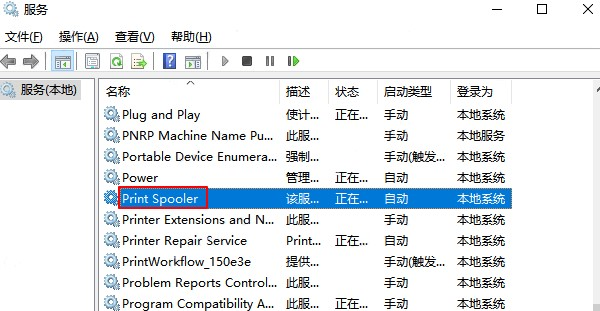
3、右键点击选择“停止”;
4、打开路径 C:\Windows\System32\spool\PRINTERS 删除文件;
5、返回服务界面点击“启动”,重新打印。
常见问题解答
打印机一直闪灯但电脑识别正常?
多数为驱动异常或打印服务问题,优先使用打印机驱动管家扫描修复。
闪灯还伴随无法进纸?
可能是卡纸或进纸器故障,需要检查硬件结构。
无线打印机闪灯无法打印?
重点检查WiFi连接及IP地址是否发生变化。
惠普打印机闪灯无法打印,核心原因通常集中在驱动异常、硬件卡纸、连接问题和服务错误等方面。如果不想逐项排查,直接使用打印机驱动管家进行一键扫描修复,是效率最高、成功率也较高的方案。对于普通用户来说,这是最推荐的解决方法。