

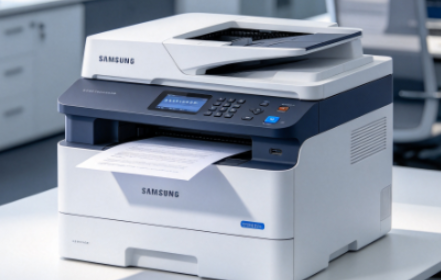
三星打印机插上电脑没反应?下面这篇文章就用最简单的方法,教你完成三星打印机与电脑的连接。无论你是用USB线还是想无线打印,往下看就对了。
准备工作:先确认三件事
打印机状态正常:确保打印机已接通电源、装入纸张、墨粉/墨水充足,面板上没有红灯闪烁。
连接方式选好:你是用USB线直连,还是通过Wi-Fi无线连接?两种方法不同,下面会分开讲。
电脑系统版本:Windows还是Mac?不同系统驱动不一样。
方法一:USB有线连接(稳定、简单)
如果你是第一次安装打印机,或者追求最稳定的连接,USB线是首选。
步骤1:准备USB线
三星打印机大部分自带USB线(通常是USB-A转USB-B方口线),一头扁口接电脑,一头方口接打印机。
步骤2:安装驱动
一般而言,打印机连接电脑后,电脑会自动安装打印机驱动。如果电脑没有自动安装,可以使用打印机驱动管家,能自动扫描你的打印机型号和电脑系统版本,智能匹配并安装合适的驱动程序。
点击下载安装并打开打印机驱动管家;点击 “立即扫描” 它会自动扫描打印机驱动状态;
如果扫描到问题,点击 “一键修复” ,软件就会自动完成驱动下载和安装;
重启电脑,打印机就能正常工作了。
除了驱动安装,打印机驱动管家还能帮你解决打印机脱机、无法共享、报错代码(比如常见的0x00000709、0x000006ba)等各种问题。遇到搞不定的情况,软件内联系“客服”,可以一对一远程协助。
步骤3:测试打印
打开一个文档(比如Word或记事本),按Ctrl+P,选择你的三星打印机,点击打印。如果能打出测试页,就正常了
方法二:Wi-Fi无线连接(方便、免布线)
如果你希望把打印机放在书房任意位置,或者家里有多台电脑要共享打印,无线连接最合适。
步骤1:确保打印机支持Wi-Fi
查看你的三星打印机面板是否有“Wi-Fi”按钮或无线图标。低端型号可能不支持,请查看说明书确认。
步骤2:将打印机连入家庭Wi-Fi
在打印机面板上找到“菜单”或“网络设置”,选择“Wi-Fi设置”,搜索你家的无线网络,输入密码完成连接。部分型号支持WPS一键连接(按路由器WPS键+打印机Wi-Fi键)。
步骤3:电脑安装无线打印机
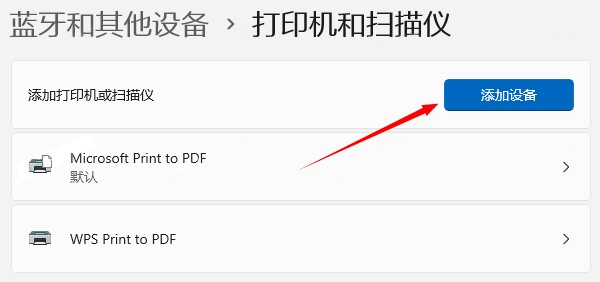
打开电脑“设置” → “蓝牙和其他设备” → “打印机和扫描仪” → 点击“添加设备”。系统会自动搜索同一Wi-Fi下的打印机。找到你的三星打印机后,点击添加即可。
方法三:手机也能连三星打印机
现在很多人习惯用手机直接打印,不需要开电脑。
三星手机/平板:下载“Samsung Print Service Plugin”(三星打印服务插件),在相册或文档中选择“打印”,会自动发现打印机。
其他安卓手机:下载“PrintHand”或“Mopria Print Service”。
iPhone/iPad:确保打印机和手机在同一Wi-Fi下,打开文档,点“分享” → “打印”,选择打印机即可。
常见问题解答
我装了驱动,但电脑还是找不到打印机?
换一个USB接口试试,或者重启电脑和打印机。有些USB口无法识别。
无线连接时搜不到打印机?
检查打印机和电脑是不是连的同一个Wi-Fi(注意2.4G和5G频段不一样)。无线网络名称(SSID)和密码中不要有中文或特殊符号,部分老型号不兼容。
打印出来全是空白或乱码?
驱动装错了。可以用打印机驱动管家重新扫描安装,自动匹配正确驱动。
重装系统后打印机用不了了,怎么办?
这是驱动丢失了。重新安装驱动即可,或者用打印机驱动管家修复,它能自动扫描并补齐缺失的驱动。
USB连接适合固定办公、追求稳定;无线连接方便整洁、多设备共享。第一次安装可能花10-15分钟,但以后每次打印都只需要动动手指。