

惠普M437、M438、M439、M440、M443等系列打印机的用户,反馈经常遇到:“成像装置故障:#C3-1312,再次安装成像装置”。此时打印任务会被中断,设备无法正常工作。
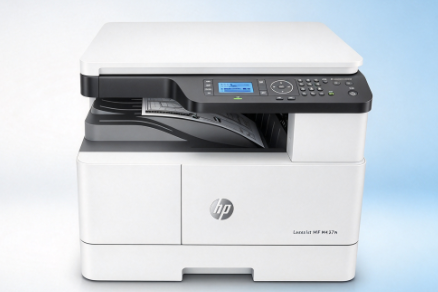
实际上,C3-1312属于惠普激光打印机比较常见的成像单元故障代码,通常与成像装置、硒鼓、粉盒供粉异常或连接检测失败有关。官方资料显示,该错误多与成像单元检测异常、碳粉供应异常或成像装置安装不到位有关。下面分享几种常见解决方法。
方法一:重新安装成像装置
很多情况下,C3-1312只是因为成像装置接触不良导致。
操作步骤:
1、关闭打印机电源;
2、打开前盖;
3、取出硒鼓和成像装置;
4、检查是否有卡扣、封条未拆除;
5、重新安装成像装置和硒鼓;
6、关闭前盖并重新启动打印机。
部分机器在运输或首次安装过程中,若成像装置未完全就位,就可能触发C3-1312报错。
方法二:检查硒鼓或粉盒是否异常
当粉盒内部碳粉分布不均、供粉不足时,也可能导致设备误判成像单元故障。
可以尝试:
1、取出粉盒;
2、水平轻轻摇晃数次;
3、重新装入设备;
4、测试打印。
如果硒鼓已使用较长时间,或者曾加过非原装碳粉,建议直接更换新的硒鼓或粉盒进行测试。部分维修手册指出,碳粉供应异常同样会触发C3-1312故障。
方法三:更新打印机驱动程序
虽然C3-1312主要属于硬件故障代码,但驱动异常也可能导致设备状态识别错误。尤其是Windows更新后/驱动损坏/驱动版本不兼容等等,都可能造成打印机通讯异常。如果不确定当前驱动是否正常,建议使用打印机驱动管家进行扫描,扫描打印机存在的问题,然后进行安装修复。
打开打印机驱动管家,软件会自动扫描打印机型号匹配驱动以及扫描打印机存在的问题,用户点击“一键修复”即可解决打印机相关问题;
相比手动查找型号,打印机驱动管家能够自动匹配驱动版本,对于驱动损坏、打印机离线、无法识别设备等问题处理效率更高。
方法四:检查成像装置连接器
成像装置通过触点和连接器与主板通信。如果出现:金属触点氧化/接口积灰/连接器变形/插针松动,打印机就可能无法识别成像单元。
处理方法:
1、关闭设备电源;
2、取出成像装置;
3、使用无尘布轻轻擦拭金属触点;
4、检查接口是否损坏;
5、重新安装测试。
相关技术资料显示,连接器异常是导致打印机无法检测成像装置的重要原因之一。
方法五:更换成像装置
如果完成以上排查后仍持续出现C3-1312,基本可以判断成像单元本身存在故障。
常见情况包括:
1、成像鼓寿命到期;
2、成像单元内部传感器损坏;
3、显影组件异常;
4、成像装置芯片损坏。
惠普官方文档指出,当打印机无法识别成像装置或成像单元内部传感器异常时,通常需要更换新的成像装置。更换时建议选择原装耗材或兼容性经过验证的产品,以免再次出现识别失败问题。
常见问题解答
C3-1312一定是成像装置坏了吗?
不一定。安装不到位、连接器接触不良、粉盒供粉异常等情况都可能导致该错误。
更换硒鼓后出现C3-1312怎么办?
优先检查:
硒鼓是否安装正确;
封条是否完全拆除;
成像装置是否同步安装到位;
是否使用了兼容性较差的耗材。
驱动问题会导致C3-1312吗?
多数情况下不会直接导致,但驱动损坏可能影响打印机状态识别,因此建议使用打印机驱动管家进行驱动扫描和修复。