

打印机在使用过程中出现错误代码F2-42,通常与设备硬件异常、扫描组件卡顿或系统通信故障有关。这类问题常见于复印/扫描型打印设备,一旦出现,会直接影响正常办公使用。下面为大家整理了几种实用且有效的解决方法,帮助你快速恢复打印机正常工作。
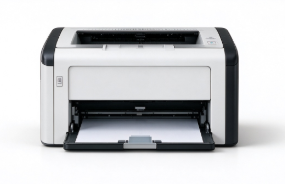
一、重启打印机与电脑
设备短时运行异常、缓存堆积或通信中断时,容易触发F2-42报错。通过完整断电重启,可让打印机重新加载内部程序,并恢复与电脑之间的正常识别和数据交换状态。
1. 关闭打印机电源,并关闭电脑。
2. 拔掉打印机电源线和USB数据线。
3. 等待3分钟,让设备完全断电。
4. 先接回打印机电源线并开机。
5. 待打印机完成自检后,再连接数据线。
6. 最后启动电脑,测试是否恢复正常。
二、检查打印头和墨盒安装
打印头或墨盒没有安装到位、接触点沾污、识别异常时,也可能导致F2-42代码。重新检查安装状态并清洁金属触点,有助于设备重新识别关键打印组件。
1. 打开打印机顶盖,等待打印头移动到更换位置。
2. 取下所有墨盒,检查是否有松动或损坏。
3. 用无绒纸轻擦墨盒和打印头金属触点。
4. 确认墨盒型号与设备匹配。
5. 按颜色和卡槽顺序重新装回墨盒。
6. 关闭顶盖,等待机器重新检测。
三、检查内部是否有卡纸或异物
打印机内部若残留碎纸、标签纸、回形针等异物,可能影响传感器动作,导致系统误判并显示F2-42。仔细检查进纸区和打印通道,常能解决此类故障问题。
1. 关闭打印机并拔掉电源。
2. 打开前盖、后盖和进纸区域。
3. 检查是否有卡纸、碎纸屑或异物。
4. 若有卡纸,沿进纸方向缓慢取出。
5. 不要强拉,以免损伤传感器或滚轮。
6. 清理完成后重新开机测试。
四、使用打印机驱动管家更新驱动
当驱动损坏、版本不兼容或系统更新后通信异常时,也可能引发F2-42报错。此时可使用打印机驱动管家自动扫描打印机状态,快速完成驱动更新与异常修复,提升处理效率。
点击“立即扫描”功能,等待软件自动识别当前打印机设备和驱动状态。
在扫描结果中找到对应的打印机设备,点击“一键修复”按钮。
安装完成后,根据提示重启电脑。
重启后重新连接打印机,测试是否恢复正常。
五、恢复打印机出厂设置
当打印机内部参数配置异常、传感器校准数据错误时,恢复出厂设置可以清除错误配置,让设备回到初始状态,是处理持续性F2-42报错的有效办法之一。
1. 打开打印机控制面板菜单。
2. 找到“设置”或“维护”选项。
3. 进入“恢复默认设置”或“恢复出厂设置”。
4. 按提示确认操作。
5. 等待打印机自动重启。
6. 重启后重新连接网络或电脑并测试。
如果以上方法都无法解决,说明可能是传感器、主板或打印头组件出现硬件故障。建议先通过打印机驱动管家检查设备状态,再联系官方售后做进一步检修,这样更省时也更安全。