

爱普生L3251首次安装时一些用户会遇到打印机搜索不到WiFi,无线连接成功却无法打印这样的情况。实际上,大部分问题都与网络配置或驱动安装有关。下面将详细介绍爱普生L3251连接WiFi的完整流程,并分享常见故障解决方法。
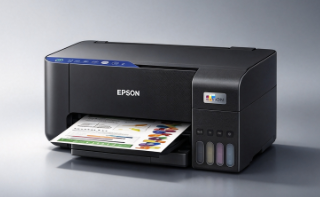
方法一:通过手机完成L3251无线联网
第一步:下载安装Epson Smart Panel
在手机应用市场搜索:Epson Smart Panel
下载安装后打开。
第二步:开启打印机
确认:
1、电源灯常亮;
2、WiFi灯正常工作。
如果之前连接过其他网络,建议先恢复网络设置。
第三步:进入配网模式
长按打印机上的:WiFi按键,约5秒左右。
当WiFi指示灯开始闪烁时,说明进入配网状态。
第四步:添加打印机
打开Epson Smart Panel。
点击:添加打印机→查找设备→连接WiFi
按照界面提示:
1、选择家庭WiFi;
2、输入无线密码;
3、等待配置完成。
成功后:
1、WiFi灯停止闪烁;
2、保持常亮状态。
说明打印机已经成功接入路由器。
方法二:通过电脑连接WiFi
如果手机无法配置,可以使用电脑完成设置。
步骤1:下载并安装驱动
使用打印机驱动管家快速安装L3251驱动,软件可以自动识别打印机型号以及电脑操作系统,然后匹配兼容合适的驱动进行下载安装。
2、软件会自动扫描打印机型号匹配驱动以及扫描打印机存在的问题,用户点击“一键修复”即可解决打印机相关问题;
下载后安装过程中选择:无线网络连接,而不是USB连接。
步骤2:搜索打印机
安装向导会自动搜索当前网络中的L3251。
找到设备后:下一步→输入WiFi密码→完成配置
等待设备联网成功即可。
相关问题解答
爱普生L3251 WiFi灯一直闪怎么办?
通常表示:正在连接网络;网络配置失败;WiFi信号较弱。
建议重新配网并确认连接的是2.4GHz网络。
爱普生L3251支持5G WiFi吗?
大多数情况下仅支持2.4GHz无线网络。如果路由器开启双频合一功能,可以尝试单独开启2.4GHz频段测试。
L3251联网后电脑搜索不到打印机怎么办?
建议:确认电脑与打印机处于同一局域网;更新打印机驱动;使用打印机驱动管家扫描驱动状态;手动添加打印机IP地址。
爱普生L3251可以同时连接多台电脑吗?
可以。当打印机连接到路由器后,同一局域网内的多台电脑均可安装驱动并共享打印。