

佳能MG2580S是家用和办公场景中较为常见的喷墨一体机,很多用户购买设备后发现,打印机连接电脑并不像插上USB线那么简单,如果驱动没有正确安装,即使电脑识别到设备,也可能无法正常打印。下面将一步步教你完成打印机连接和设置。
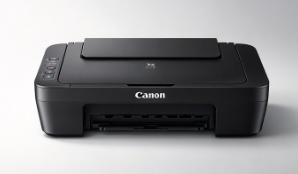
佳能MG2580S连接电脑前需要准备什么?
在开始安装之前,建议先确认以下条件:
佳能MG2580S打印机正常通电;
USB数据线连接正常;
电脑已启动Windows系统;
打印机已安装墨盒;
准备好打印机驱动程序;
很多用户连接失败的原因其实不是打印机损坏,而是驱动未安装或安装错误。
方法一:通过USB连接佳能MG2580S
MG2580S主要采用USB有线连接方式。
操作步骤
步骤1:连接打印机
1、使用USB数据线将打印机与电脑连接;
2、连接完成后:打开打印机电源,等待指示灯稳定亮起。
步骤2:检查电脑是否识别设备
1、按下:Win+R,输入:control printers
2、打开【设备和打印机】页面。
3、如果看到:Canon MG2580S 说明设备已经被系统识别,如果没有显示,则通常是驱动未安装导致。
方法二:安装佳能MG2580S打印机驱动
对于大部分普通用户来说,手动寻找驱动版本容易出错,尤其是在Windows 11系统中。此时可以使用专业工具“打印机驱动管家”进行自动扫描和安装,快速解决打印机驱动安装问题。
2、软件会自动扫描打印机型号匹配驱动以及扫描打印机存在的问题,用户点击“一键修复”即可解决打印机相关问题;
打印机驱动管家可以自动匹配适合当前系统版本的驱动程序,无需手动搜索型号和系统版本。驱动安装完成后建议重启一次电脑。重启后重新连接打印机,系统通常即可正常识别。
方法三:手动添加佳能MG2580S打印机
如果驱动已经安装,但打印机仍未显示,可以手动添加。
操作步骤
1、进入:设置→蓝牙和设备→打印机和扫描仪;
2、点击:添加打印机,等待系统搜索打印机;
3、找到MG2580S后点击:添加设备,完成安装。
如何测试打印机是否连接成功?
安装完成后建议进行一次测试打印。
测试方法
1、打开【控制面板】
2、进入【设备和打印机】
3、右键MG2580S
4、点击【打印机属性】
5、选择【打印测试页】
如果测试页正常输出,说明连接成功。
MG2580S连接电脑失败怎么办?
如果安装过程中出现问题,可以按照以下方法排查。
1、更换USB接口
部分机箱前置USB供电不稳定。建议:更换主板后置USB接口,避免使用USB扩展坞。
2、更换数据线
很多用户误将充电线当作数据线使用。如果电脑始终无法识别打印机,可以尝试更换USB打印机专用数据线。
3、删除旧驱动重新安装
如果之前安装过其他佳能打印机驱动,可能存在驱动冲突。
操作方法:
打开设备管理器;
删除原有打印机设备;
重启电脑;
使用打印机驱动管家重新安装驱动。
4、检查打印后台服务
按下:Win+R,输入:services.msc
找到:Print Spooler
确认状态为:正在运行;
若未启动,点击启动,设置为自动启动。
电脑无法识别设备或打印机无法正常工作,建议优先检查驱动状态。对于不熟悉驱动安装的用户,使用打印机驱动管家自动扫描并安装MG2580S驱动,可以大幅减少配置时间,更快完成打印机连接和打印设置。