

打印机出现E7故障代码通常表示设备的扫描组件(Scanner Unit)未能正常归位、激光器电机出现异常,或者是因为电脑与打印机之间的驱动程序及通讯协议发生严重冲突导致的系统级报错。
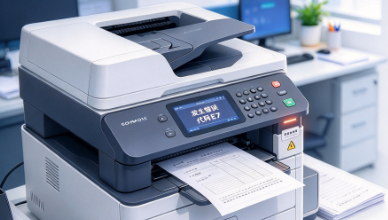
解决打印机E7故障的最新核心步骤包括:
1. 彻底断电重启设备以清除主板临时缓存;
2. 借助打印机驱动管家等专业软件深度扫描并修复驱动及通讯异常;
3. 检查扫描器滑轨是否卡阻并进行清洁;
4. 重新插拔或排查内部数据排线。
一、打印机E7故障到底是什么?
在很多常见品牌(如佳能、惠普、三星等)的多功能一体机或激光打印机中,错误代码是对故障部位的直接反馈。E7虽然主要指向硬件上的“扫描器异常”或“多面镜电机故障”,但在实际维修和排查经验中,有将近30%的E7报错其实是“假性硬件故障”。
当电脑端发送了乱码指令、打印队列卡死(Spooler服务异常),或者驱动程序版本与系统不兼容时,打印机主板的CPU可能会因为无法解析指令而彻底宕机,从而在面板上抛出一个通用的E7或E类错误。因此,盲目拆机是不可取的,我们需要按照科学的顺序进行排查。
二、打印机E7故障的最新解决方法
第一步:基础软硬件复位
这是所有打印机报错的首选动作,能解决大部分因为电压不稳或缓存溢出导致的偶发性E7错误。
1、在打印机开机状态下,直接拔掉打印机背后的电源线(不要按电源键关机)。
2、拔掉连接电脑的USB数据线。
3、等待至少5-10分钟,让主板上的电容彻底放电,清除内部的错误记忆。
4、重新插上电源线并开机,观察面板是否还显示E7。如果恢复正常,再插上数据线即可。
第二步:排除驱动与通讯故障
如果重启后插上电脑再次出现E7,这极大概率是系统底层的驱动或打印队列出现了严重冲突。手动清理注册表和打印服务对普通用户门槛太高,这里建议直接使用打印机驱动管家专业的修复工具快速排查解决。
2、点击“立即扫描”。软件会自动扫描当前电脑的打印服务状态、USB通讯接口以及打印机驱动是否匹配。
3、扫描到问题后,直接点击“一键修复”。
4、打印机驱动管家会自动清理卡死的打印队列,重启Print Spooler服务,并为你匹配安装最纯净、最兼容的官方驱动版本。
第三步:检查扫描器组件是否卡阻
排除了电脑端的问题后,我们就要把目光转向打印机本身了。E7常见于复印/扫描一体机。开机时,扫描头需要先移动到边缘寻找“初始原点”,如果找不着就会报E7。
1、掀开扫描仪的盖板。
2、重新开机,观察玻璃板下方的扫描头(发光的那根灯管)是否在移动。
3、如果听到“咔咔咔”的异响,说明扫描头的滑轨缺少润滑油或者被异物卡住了。
解决方法:断电后,使用干净的纸巾擦拭滑轨,并滴入1-2滴缝纫机油或打印机专用润滑脂。轻轻用手拨动扫描头,使其活动顺畅。
第四步:清洁白色基准贴
在扫描玻璃板的边缘(通常在盖板铰链那端的正下方),有一条白色的校准条。扫描头每次启动都要靠读取这条白带子来确认自己的位置。
如果你的打印机经常复印出黑线,或者环境灰尘大,这条白带被灰尘覆盖,扫描头检测不到它,就会误认为组件损坏,直接跳出E7。
解决方法:使用微湿的无水酒精棉球,将玻璃板反面和这条白色基准贴擦拭干净即可。
第五步:排查内部排线与激光器
如果以上方法都试过,打印机依然顽固地显示E7,那么问题很可能出在主板与扫描头之间的扁平数据排线(FFC排线)老化折断,或者是激光器内部的六棱镜电机转速不达标。
这种情况已经属于深度硬件故障。建议非专业人士不要强行拆解激光器(激光器内部极其精密且对灰尘敏感),此时最好的选择是联系品牌官方售后,或者在专业的维修店更换排线和电机。