

很多用户在打印条码标签时会遇到打印机能够正常出纸,但打印出来的条码却发虚、模糊、断线,甚至扫码枪都无法识别。条码标签打印不清楚是什么原因?应该如何调整?下面就给大家分享一套比较实用的排查思路,帮助大家快速恢复条码打印模糊的问题。
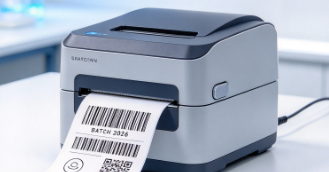
一、先确认是打印机问题,还是耗材问题
大家可以先观察打印出来的标签状态:
如果整体颜色偏浅,看起来像没打透,通常和打印浓度设置有关。
如果局部缺失、断线严重,可能是打印头脏污或者打印头老化。
如果整张标签出现重影、模糊、边缘发虚,则需要重点检查打印速度、驱动配置以及耗材匹配情况。
建议先打印一张测试标签,观察条码、文字、图形是否同时模糊,这样能够更快判断故障方向。
二、调整打印浓度和打印速度
对于热转印标签打印机来说,打印浓度和打印速度是影响清晰度最关键的两个参数。不少用户为了提高效率,会把打印速度调到最高档位,但速度越快,打印头与碳带接触时间越短,容易导致条码颜色发浅。
可以尝试降低打印速度,建议从默认速度降低一级开始测试。同时适当提高打印浓度,不同品牌名称略有区别,有的叫“打印深度”,有的叫“打印灰度”。
调整方法如下:
打开电脑【设置】>【蓝牙和其他设备】>【打印机和扫描仪】> 找到当前使用的标签打印机 >【打印首选项】。
进入打印设置界面,找到打印速度和浓度参数,建议先将浓度提高2~3档,再打印测试页观察效果。
如果颜色已经足够黑,但边缘开始发糊,可以适当降低浓度,寻找最佳平衡值。通常经过几次测试,就能找到最适合当前标签纸的打印参数。
三、检查碳带和标签纸是否匹配
耗材不匹配,也是造成条码打印模糊的重要原因。
热敏打印和热转印打印属于两种不同技术:热敏纸无需碳带和热转印必须使用碳带。如果标签纸类型和碳带型号不对应,即使打印机工作正常,也很难打印出清晰条码。
例如:
蜡基碳带适合普通铜版纸;
混合基碳带适用于耐磨标签;
树脂基碳带则更适合PET、防水标签。
很多企业采购耗材时,为了节约成本,会混用不同型号碳带,结果导致打印效果越来越差。
可以尝试更换一卷新的碳带和标签纸进行测试。
四、清洁打印头非常重要
标签打印机长时间工作后,打印头表面容易附着胶水、纸屑和碳粉残留。这些杂质会影响发热均匀性。最终表现出来,就是条码出现白线、断点或者局部缺失。建议定期进行清洁维护。
关闭打印机电源,打开上盖。
取出碳带和标签纸。
使用酒精棉签轻轻擦拭打印头。
沿一个方向慢慢擦拭。
不要来回用力摩擦。
等待几分钟完全干燥后重新安装耗材。
对于日均打印量较大的用户,建议每更换两卷标签纸清洁一次打印头。
这样不仅能够提升打印质量,还能延长打印头寿命。
五、更新驱动程序,避免参数异常
打印驱动异常,也会影响标签输出效果。常见现象包括:打印尺寸错误、浓度参数无法保存、打印内容偏移、条码边缘锯齿明显。可以使用打印机驱动管家扫描。
操作步骤:
点击【立即扫描】。软件会自动扫描当前连接的打印设备。
如果发现驱动缺失、版本异常或者存在兼容问题,可以直接点击【一键修复】。
重新启动电脑,再次打印测试标签即可。
如果前面的方法都尝试过,条码依旧不清晰,那么需要考虑打印头老化的问题。打印头属于耗材部件,随着使用时间增加,部分发热点会逐渐失效。表现出来就是固定位置出现空白线,而且无论怎么调浓度都无法改善。
可以打印打印头自检页,观察缺失位置是否始终一致。如果是固定断点,基本可以判断打印头已经损坏。这时候建议联系售后更换原装打印头。
条码标签打印不清楚,看似只是一个小问题,实际上涉及耗材、驱动、打印参数以及硬件状态等多个环节。可以根据以上方法排查。