

惠普打印机0x00759C98错误是典型的驱动程序故障,解决核心在于彻底修复或重装驱动。推荐优先彻底卸载打印机驱动,并重新安装;如果追求效率,可以使用打印机驱动管家进行一键自动修复。日常使用中养成定期检查驱动、系统更新后验证打印功能的习惯,能够有效预防此类问题复发。
一、惠普打印机0x00759C98错误的常见原因
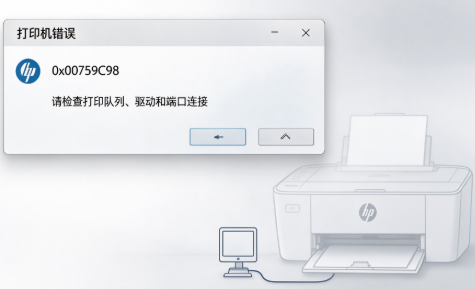
惠普打印机0x00759C98错误是一个典型的驱动程序故障代码,属于Windows系统中常见的打印机驱动异常报错。当用户尝试打印文档时,系统可能会弹出提示"打印机驱动程序出现问题"或"错误代码:0x00759C98",导致打印任务无法正常执行。
具体诱因包括:
驱动文件在系统更新后被覆盖或损坏
驱动版本与当前Windows系统不兼容
安装过程中断导致驱动不完整
杀毒软件误删驱动关键文件
注册表中驱动相关条目损坏等
二、0x00759C98错误三大解决方法
方法1:彻底卸载旧驱动后重装官方驱动
这是解决0x00759C98错误最彻底的方法,能够完全清除可能损坏的驱动残留。
操作步骤:
1、断开打印机连接:
拔掉USB线或断开网络连接,确保打印机与电脑分离。
2、卸载打印机设备:
按 Win + I 打开设置 → "蓝牙和设备" → "打印机和扫描仪"。
找到惠普打印机,点击"删除设备"。
3、卸载驱动程序:
按 Win + R,输入 appwiz.cpl 打开"程序和功能"。
卸载所有名称中包含"HP"、"惠普"或打印机型号的相关软件。
4、清理残留文件:
按 Win + R,输入 printui /s /t2 打开"打印服务器属性"。
在"驱动程序"选项卡中,找到惠普打印机驱动,点击"删除"。
选择"删除驱动程序和驱动程序包",彻底清理。
5、重启电脑:
确保所有残留进程被清除。
6、下载最新驱动:
访问惠普官方支持网站,输入打印机型号,选择对应操作系统版本,下载完整驱动包。
7、重新安装驱动:
运行下载的安装程序,按提示完成安装。
安装过程中暂时关闭杀毒软件,避免误拦截。
安装完成后重新连接打印机,测试打印。
方法2:使用打印机驱动管家自动扫描修复
对于不熟悉手动操作、不确定打印机型号或希望快速解决问题的用户,打印机驱动管家是一款非常实用的辅助工具。它内置海量打印机驱动库,能够自动识别连接的惠普打印机型号,智能匹配官方认证的最新驱动版本,一键完成扫描、下载和安装全流程。
操作步骤:
2、软件自动扫描驱动状态,识别0x00759C98错误根源。
3、点击"一键修复",自动下载并安装适配的官方驱动。
4、修复完成后测试打印,确认问题是否解决。
方法3:使用设备管理器更新驱动
除了以上两种方法,你还可以尝试通过Windows设备管理器快速更新驱动。
操作步骤:
1、按下 Win + X,选择"设备管理器"。
2、展开"打印队列"或"通用串行总线控制器",找到惠普打印机设备。
3、右键点击设备,选择"更新驱动程序"。
4、选择"自动搜索驱动程序",让Windows在线查找最新版本。
5、如果自动搜索失败,选择"浏览我的计算机以查找驱动程序",手动指定下载好的驱动文件路径。
6、安装完成后重启电脑,测试打印。
局限性:设备管理器提供的驱动版本可能不是最新,且有时无法完全修复已损坏的驱动文件。
三、0x00759C98错误预防建议
预防措施 具体操作 执行频率
定期检查驱动更新 访问惠普官网或使用打印机驱动管家扫描 每2-3个月
系统更新后检查打印功能 大版本更新后打印测试页确认正常 每次系统更新后
避免使用非官方驱动 只从惠普官网或可信渠道下载驱动 每次安装时
安装驱动时关闭杀毒软件 临时关闭实时防护,安装完成后恢复 每次安装时
定期清理打印队列 删除卡住的打印任务,避免队列堆积 每月一次