

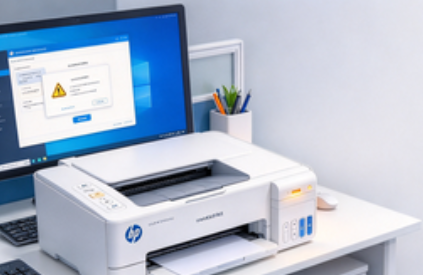
打印文件,点了打印,结果电脑屏幕上弹出“打印出错(在HP DeskJet 1110 series上)”,再看打印机,电源灯在那儿一直闪。遇到这个报错到底该怎么办。下面一起来看看
第一步:先看指示灯状态
HP 1110系列打印机没有显示屏,全靠电源指示灯提示状态。指示灯快速闪烁,同时电脑端显示“打印出错”,基本可以确定是打印机本身或与电脑的连接出了问题。常见原因包括卡纸、墨盒安装不到位、驱动程序故障或后台打印服务卡死。
第二步:检查基础硬件
确认墨盒检修门是否关紧。前盖没关好,打印机不会工作。
检查进纸盘里有没有纸。纸张用完了,或者纸张没有放整齐,都可能导致报错。
检查纸盘内是否有异物,比如回形针、碎纸屑,这些都会影响走纸。
第三步:断电重启
拔掉打印机的电源线,等待60秒,然后重新插上开机。这个操作可以清除打印机内部的临时缓存和错误状态,很多临时性故障通过这一步就能恢复。
第四步:仔细清理卡纸
进纸盘和出纸盘:把纸张全部取出,重新整理整齐后放回。如果看到纸屑,用手或镊子小心清理干净。
墨盒检修区域:打开打印机前盖(墨盒舱门),墨盒架会自动移动到中间位置。
注意:操作前务必拔掉电源线,然后检查内部有没有卡住的纸张或异物。如果有,顺着纸张走纸的方向轻轻拉出,不要反向撕扯。
打印机底部:HP 1110底部有一个清洁门,可以打开查看,这里也经常卡住纸张。
清理完毕后,盖好所有盖子,重新通电测试。
第五步:重新安装墨盒
墨盒没有安装到位,会导致墨盒架无法正常移动,从而报错。
操作步骤:
打开墨盒舱门,等墨盒架停止移动后,按下墨盒将其取出。
检查墨盒的金属触点是否有氧化或污渍,可以用干净的橡皮擦轻轻擦拭。
将墨盒重新装回,用力按下去,直到听到“咔哒”一声,说明安装到位。
关上舱门,再测试打印。
第六步:检查电脑端的打印设置
如果硬件没有问题,问题可能出在电脑和打印机的连接或系统设置上:
检查打印队列:在电脑的“设置”>“蓝牙和其他设备”>>“打印机和扫描仪”,点击你的HP 1110打印机,查看“打开打印队列”。如果有任务卡住,选择“全部取消”。
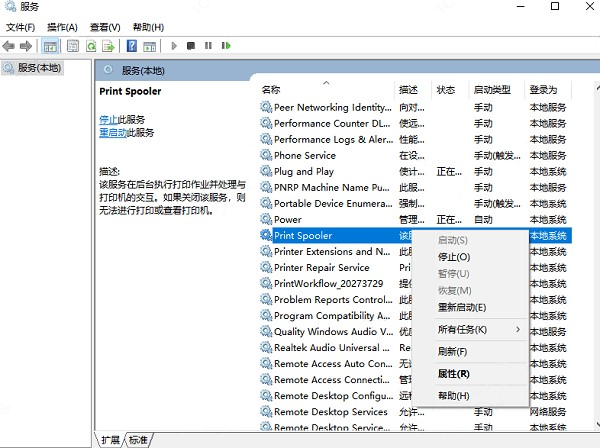
重启后台打印服务:按下键盘的 Win + R 键,输入 services.msc 并回车。在服务列表中找到 Print Spooler,右键选择“重新启动”。这个操作可以解决系统打印服务卡死的问题。
第七步:重新安装驱动程序
如果以上方法都无效,问题很可能出在驱动程序上。可以在电脑上安装“打印机驱动管家”软件,它会自动扫描你电脑上连接的打印机,识别当前的驱动版本是不是最新的、有没有损坏,然后直接帮你完成修复或更新。
点击下载安装并打开打印机驱动管家,点击“立即扫描”,它会自动扫描出打印机驱动状态;
若扫描出驱动异常,点击右上角的“一键修复”即可更新。
安装完成后重启电脑,再尝试打印。
第八步:送修
如果以上所有步骤都尝试过,打印机的电源灯依然快速闪烁,电脑端仍然报错,那可能是打印机硬件出现了故障,比如主板问题、墨盒架机械卡死或电源故障。这种情况自己处理不了,建议联系惠普客服,或者将打印机送到授权维修点进行检测和维修。
遇到HP 1110系列打印机报错,按照上面方法逐一排查,大部分问题都能解决。希望这篇文章能帮你快速解决打印问题。