

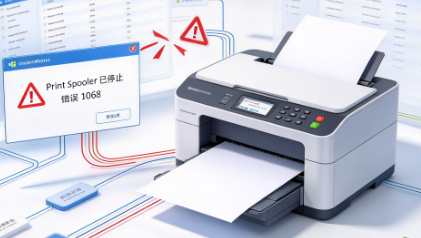
在使用打印机时,如果系统提示“Windows无法启动Print Spooler服务”,往往会导致打印功能完全失效。这类问题通常与服务异常、系统文件损坏或驱动冲突有关。下面为大家整理了几种有效解决方法,帮助你快速恢复打印服务。
一、重启Print Spooler服务
先确认是否只是服务临时卡死或启动项异常。通过系统服务界面手动重启Print Spooler,并检查启动类型是否为自动,往往能快速恢复基础打印功能。
1. 按 Win + R,输入 services.msc,回车。
2. 找到 Print Spooler 服务。
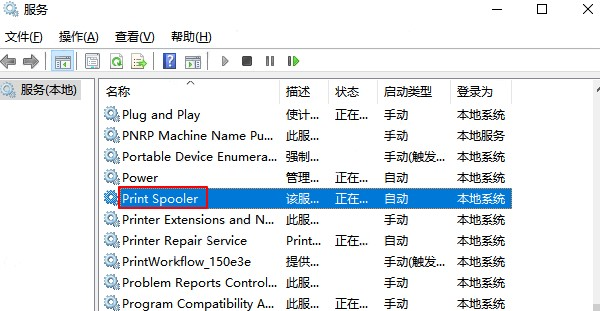
3. 双击打开,将“启动类型”设为“自动”。
4. 若服务未运行,点击“启动”;若已运行,先点“停止”,再点“启动”。
5. 点击“应用”和“确定”。
二、清空打印队列文件
打印任务损坏时,后台队列文件会阻止Print Spooler正常启动。删除Spool目录下残留任务文件,再重新启动服务,通常可以解决服务反复停止的问题。
1. 打开“服务”,先停止 Print Spooler。
2. 按 Win + R,输入 %systemroot%\System32\spool\PRINTERS,回车。
3. 删除该文件夹内所有文件。
4. 返回服务窗口,重新启动 Print Spooler。
5. 再测试打印。
三、检查依赖服务
Print Spooler启动依赖相关系统组件,若远程过程调用等服务未正常运行,Spooler也会启动失败,因此需要核对依赖项是否处于正常状态。
1. 在 services.msc 中双击 Print Spooler。
2. 切换到“依存关系”选项卡。
3. 重点检查 Remote Procedure Call (RPC) 服务是否正在运行。
4. 在服务列表中找到该服务,确认启动类型为“自动”,状态为“正在运行”。
5. 确认后再次启动 Print Spooler。
四、修复打印机驱动问题
打印机驱动损坏、版本不兼容或安装异常时,Print Spooler可能因加载失败而无法启动。此时可借助打印机驱动管家扫描驱动状态并安装适配版本,更高效完成修复。
1. 点击下载安装并打开打印机驱动管家,然后点击立即扫描 先进行打印环境或驱动异常扫描。
2. 在扫描结果中查看是否存在打印机驱动缺失、损坏或版本不兼容问题,若发现异常,点击对应的“一键修复”按钮,按提示安装适配当前打印机型号的驱动程序。
3. 驱动安装完成后,重启电脑。
4. 重启后再次检查 Print Spooler 服务是否可以正常启动。
五、执行系统修复命令
如果系统文件损坏,Print Spooler相关组件也可能异常。使用SFC和DISM命令扫描并修复系统,是比较稳妥的深入排查方法。
1. 右键开始菜单,打开“命令提示符(管理员)”或“Windows终端(管理员)”。
2. 输入 sfc /scannow,回车等待完成。
3. 再输入 DISM /Online /Cleanup-Image /RestoreHealth。
4. 执行完毕后重启电脑。
5. 重启后再次进入服务界面启动 Print Spooler。
如果以上方法都无效,建议卸载近期异常更新、检查系统日志,并使用打印机驱动管家进一步诊断打印服务、驱动和队列问题,提高修复效率。