

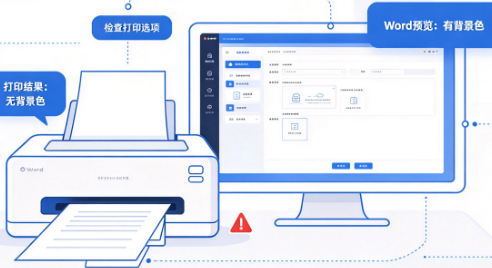
编辑Word文档时,很多人会为页面添加背景颜色、渐变背景、色块设计或背景图片,以增强文档的视觉效果。然而在实际打印时,不少用户却发现:电脑上能看到背景颜色,但是打印出来却没有背景颜色?这并不是打印机故障,而是Word默认设置导致的。那么,Word打印背景颜色怎么设置?为什么背景打印不出来?本文将详细讲解。
为什么Word默认不打印背景颜色?
为了节省墨水和提高打印速度,Microsoft Word默认关闭了背景内容打印功能。
因此以下内容通常不会自动打印:
1、页面背景颜色;
2、页面背景图片;
3、水印背景;
4、渐变背景;
5、大面积色块背景;
即使屏幕显示正常,打印时也可能被自动忽略。所以想打印背景颜色,需要手动开启相关选项。
方法一:开启“打印背景色和图像”
这是解决问题最关键的一步。
操作步骤:
1、打开Word文档;
2、点击:文件,进入:选项;
3、点击:显示,找到:打印选项;
4、勾选:打印背景色和图像;
5、点击:确定;
完成后重新打印即可。
方法二:检查页面背景颜色是否正确设置
有些用户实际上并未真正设置页面背景。
查看方法
1、点击:设计,或者:页面布局;
2、选择:背景,查看当前背景颜色;
3、如果显示:无颜色,则说明页面本身没有背景。
重新选择需要的颜色即可。
方法三:更新打印机驱动
很多用户开启了背景打印功能后,仍然发现:背景颜色颜色偏差严重,图片打印缺失等等,这类问题往往与打印机驱动有关。如果不确定驱动是否正常,可以通过打印机驱动管家进行扫描,扫描打印机驱动状态,更新异常驱动。
2、软件会自动扫描打印机型号匹配驱动以及扫描打印机存在的问题,用户点击“一键修复”即可解决打印机相关问题;
驱动更新后,可以有效解决背景颜色打印异常、打印内容缺失等问题。
方法四:检查背景是否使用了特殊对象
部分用户通过:文本框/形状填充/图片覆盖,制作背景。这种情况下背景不属于页面颜色,而是文档对象。
解决方法
1、打印时勾选:打印图形对象;
2、并确保对象没有设置:仅屏幕显示,属性。
方法五:查看打印预览效果
打印前建议先查看预览。
操作:
1、Ctrl + P,打开打印界面。
2、观察:
背景颜色是否显示;
图片是否显示;
页面布局是否正常;
如果预览中已经消失,说明Word设置仍有问题。如果预览正常但打印结果异常,则可能是打印机设置问题。
方法六:调整打印机打印质量
部分打印机为了节省墨盒,会自动降低彩色打印质量。
设置方法
1、进入:打印首选项;
2、查看:纸张/质量 或打印质量;
3、将其调整为:标准/高质量/最佳质量;
4、避免使用:草稿模式;
这样能够让背景颜色打印更加完整。
常见问题解答
Word背景颜色为什么打印不出来?
因为Word默认关闭了“打印背景色和图像”功能,需要手动开启。
Word打印预览有背景,打印出来没有背景怎么办?
通常是打印机驱动异常或打印设置限制导致,建议更新驱动并检查打印首选项。
Word背景图片和水印能打印吗?
可以。只要开启背景打印功能,并确保图片对象未被隐藏即可。
打印背景颜色很浅怎么办?
可以提高打印质量、检查墨盒状态,或者调整打印机颜色浓度设置。
Word打印背景颜色其实并不复杂,大多数情况下只需开启 “打印背景色和图像” 选项即可解决问题。对于因驱动兼容性导致的背景颜色缺失、图片无法打印等问题,建议使用打印机驱动管家检测并更新打印机驱动,确保打印设备与当前系统保持最佳兼容状态,从而获得更完整、更准确的打印效果。