

在日常使用汉印标签打印机时,如果出现“不出纸”的情况,不仅影响工作效率,还可能导致订单延误。其实,这类问题大多可以通过简单排查快速解决。下面整理了常见原因及对应解决方法,按照步骤操作即可恢复正常打印。
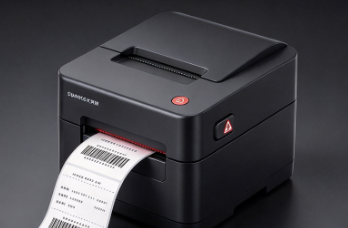
一、检查标签纸安装是否正确
标签纸装反、未贴合导纸槽,或纸卷位置偏移,都会导致设备无法正常识别走纸,表现为按键无反应、空转、卡纸或连续报警,需要先确认装纸状态。
1. 关闭打印机电源。
2. 打开上盖,取出标签纸卷。
3. 按纸仓宽度放入纸卷,保证出纸方向正确。
4. 调整导纸夹,使其轻贴纸张两侧,不可过紧。
5. 将标签纸前端拉到出纸口位置。
6. 盖好上盖后重新开机,按一下走纸键测试。
二、执行纸张校准识别纸距
打印机长期更换不同规格标签后,若未重新校准纸张间距,传感器可能无法识别黑标或缝隙,造成不出纸、跳纸或连续吐纸,校准后通常可以恢复正常。
1. 确认标签纸已正确装入。
2. 关闭打印机电源。
3. 按住走纸键不放,同时开启电源。
4. 等待指示灯变化后松开按键。
5. 让机器自动完成测纸和校准。
6. 校准结束后,再按走纸键检查是否能正常出纸。
三、检查传感器是否被灰尘遮挡
标签打印机使用一段时间后,纸屑、灰尘或胶渍可能附着在传感器表面,导致机器误判无纸,从而无法进纸或出纸,因此需要及时清洁关键识别部位。
1. 关闭电源并拔掉电源线。
2. 打开上盖,找到纸张传感器位置。
3. 用无尘棉签蘸少量酒精轻轻擦拭。
4. 清除纸屑、灰尘和残胶。
5. 等待完全干燥后装回标签纸。
6. 开机测试走纸是否恢复正常。
四、核对驱动和纸张参数设置
电脑端驱动若设置了错误纸张尺寸、介质类型或端口异常,打印机会接收任务却不执行走纸。可通过打印机驱动管家或系统打印设置检查配置是否一致。
1. 打开电脑“打印机和设备”页面。
2. 找到汉印标签打印机并进入打印首选项。
3. 核对标签宽度、高度与实际纸张一致。
4. 检查打印方式、端口和介质类型设置。
5. 如驱动异常,可用打印机驱动管家重新扫描并安装。
6. 保存设置后重新发送测试页。
五、排查卡纸与压纸机构异常
若机器内部有残留纸片、标签底纸卷曲,或压纸组件未压紧,电机虽工作却无法正常送纸,常伴随异响或纸张前进一半即停止,需要拆开检查。
1. 关闭打印机并打开上盖。
2. 检查滚轴、出纸口是否有碎纸或残胶。
3. 发现卡纸时,沿出纸方向缓慢取出。
4. 查看压纸机构是否到位、滚轴是否松动。
5. 清理完毕后重新装纸并盖好上盖。
6. 开机后按走纸键验证。
如果以上方法都无效,可能是传感器、主板或进纸电机故障,建议联系汉印售后检测。排查过程中先处理装纸和校准,再结合打印机驱动管家检查驱动,通常都能较快解决不出纸问题。