

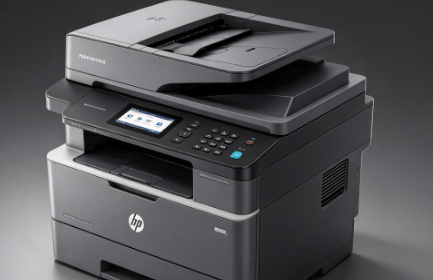
惠普(HP)打印机扫描文件时,可以正常完成扫描预览,但点击"保存"后软件却突然关闭,导致文件无法保存。这类问题通常不是打印机硬件损坏,而是驱动、扫描软件或系统环境异常引起的,可以按照下面的方法依次排查。
方法一:更新打印机驱动
打印机驱动异常是导致扫描闪退最常见的原因,尤其是在Windows更新、重装系统或更换电脑后,更容易出现驱动兼容问题。先使用“打印机驱动管家”扫描打印机存在的问题,然后根据扫描结果进行修复。
操作步骤:
软件会自动扫描打印机型号匹配驱动以及扫描打印机存在的问题,用户点击“一键修复”即可解决打印机相关问题;
修复安装完成后,重新启动电脑,再测试扫描功能。
除了更新驱动外,打印机驱动管家还能检测打印服务异常、打印机离线、设备连接等问题,能够有效提高扫描和打印的稳定性。
方法二:更换扫描文件保存位置
如果默认保存目录不存在、没有写入权限,也可能导致扫描软件在保存时闪退。
操作步骤:
1、打开HP Scan或HP Smart软件。

2、点击"扫描"或"扫描设置"。
3、找到"保存位置"或"保存到"选项。
4、将保存路径修改为:桌面 / 文档 / 图片文件夹
5、保存设置后重新扫描测试。
建议不要保存到移动硬盘、网络共享文件夹或权限受限的目录。
方法三:重新安装扫描软件
如果打印正常,但只有扫描保存时闪退,可能是扫描软件程序损坏。
操作步骤:
1、按 Win+I打开【设置】。
2、进入【应用】>【已安装的应用】。
3、找到HP Smart或 HP Scan。
4、点击卸载。
5、卸载完成后重启电脑。
6、重新安装最新版扫描软件。
7、重新连接打印机并测试扫描。
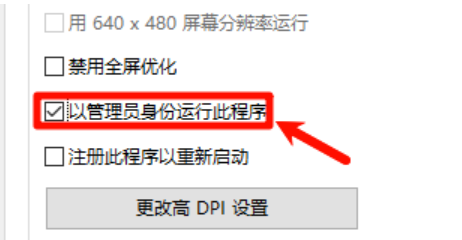
方法四:以管理员身份运行扫描软件
当扫描软件没有足够权限写入文件时,也可能出现闪退。
操作步骤:
1、关闭HP扫描软件;
2、在桌面找到HP Scan或HP Smart图标;
3、右键选择"以管理员身份运行此程序";
4、再次扫描并保存文件。
如果可以正常保存,说明问题可能与系统权限有关。
方法五:修复Windows系统文件
如果系统组件损坏,也可能导致扫描程序异常退出。
操作步骤:
1、在任务栏搜索框输入cmd。
2、右键【命令提示符】,选择"以管理员身份运行"。
3、输入以下命令并按回车: DISM /Online /Cleanup-Image /RestoreHealth
4、等待修复完成后,再输入: sfc /scannow
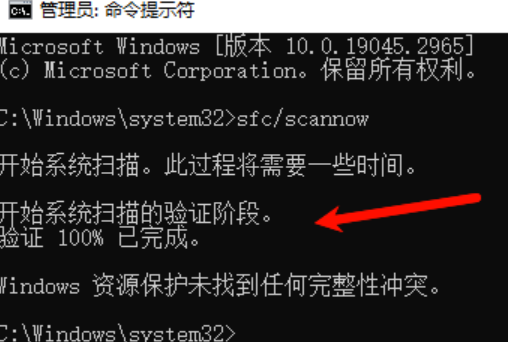
5、扫描结束后重启电脑,再测试扫描功能。
常见问题解答
为什么扫描预览正常,保存时却闪退?
一般与打印机驱动异常、扫描软件损坏、保存路径错误或系统权限不足有关,建议优先更新驱动,再检查保存位置。
打印正常,但扫描一直闪退怎么办?
说明打印功能没有问题,更可能是扫描驱动或扫描软件异常。建议重新安装扫描软件,并使用打印机驱动管家更新打印机驱动。
扫描保存PDF时闪退,保存图片正常是什么原因?
可能是PDF组件异常或扫描软件配置出现问题,可以尝试更新扫描软件、修复系统文件,或更换保存格式进行测试。
惠普打印机扫描文件保存到本地时闪退,大多数情况下都是由于打印机驱动、扫描软件、保存路径或系统环境异常导致。建议使用打印机驱动管家一键检测打印机驱动及运行环境,及时修复驱动和连接问题,能够有效解决扫描闪退、扫描失败以及打印异常等常见故障。