

在日常办公和家庭使用中,Canon(佳能)打印机的无线连接功能可以大幅提升使用便利性。但不少用户在连接过程中会遇到找不到设备、连接失败等问题。下面详细介绍几种常见且有效的无线连接方法,帮助你快速完成设置。
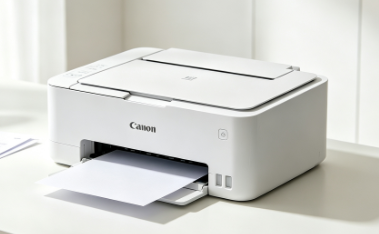
一、通过WiFi网络手动连接
该方法适用于大多数支持无线功能的Canon打印机,通过将打印机连接到与电脑相同的WiFi网络,实现设备互通,是最常见的连接方式之一,适合新手用户操作。
1、开启打印机电源,确保设备处于正常待机状态;
2、在打印机面板上找到“设置”或“无线设置”;
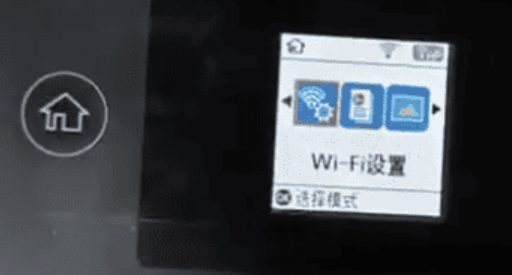
3、选择“无线LAN设置”或“WiFi设置”;
4、搜索可用网络并选择当前使用的WiFi名称;
5、输入WiFi密码并确认连接;
6、在电脑上打开“控制面板”-“设备和打印机”;
7、点击“添加打印机”,等待系统搜索设备;
8、选择对应Canon打印机并完成安装。
二、使用WPS一键连接
如果你的路由器支持WPS功能,可以通过按键快速完成连接,无需输入WiFi密码。这种方式更加便捷,但前提是打印机与路由器都支持WPS功能。
1、确认路由器已开启WPS功能;
2、按下路由器上的WPS按钮;
3、在打印机上进入“无线设置”;
4、选择“WPS(按钮模式)”;
5、等待打印机自动连接到WiFi;
6、连接成功后,在电脑中打开“设置”-“蓝牙和设备”;
7、点击“添加设备”-“打印机和扫描仪”;
8、选择Canon打印机并完成添加。
三、使用打印机驱动管家一键连接驱动
如果手动连接失败或找不到设备,可以使用“打印机驱动管家”自动扫描网络环境并安装驱动程序,实现快速连接,尤其适合驱动异常或系统识别失败的情况。
1、点击下载安装并打开打印机驱动管家;点击“立即扫描”,扫描当前系统打印设备,软件自动识别未连接或异常的Canon打印机;
2、根据扫描结果,点击“一键修复”,等待驱动安装完成并自动配置网络;
3、根据提示完成打印机连接;
4、返回电脑“设备和打印机”,确认设备已添加成功。
四、通过USB辅助无线配置
部分Canon打印机支持先通过USB连接电脑,再使用官方工具配置无线网络,这种方式适用于初次设置或无线连接失败的场景。
1、使用USB数据线连接打印机与电脑;
2、访问Canon官网下载安装对应型号驱动程序;
3、运行安装程序,选择“无线连接”;
4、按照提示选择当前WiFi网络;
5、输入WiFi密码并完成配置;
6、配置完成后断开USB连接;
7、在电脑中重新搜索打印机并添加。
常见问题解答
为什么电脑搜索不到Canon打印机?
可能是打印机未连接WiFi,或电脑与打印机不在同一网络,建议检查网络状态并重新连接。
无线连接后打印无反应怎么办?
建议检查驱动是否正常安装,可使用打印机驱动管家进行扫描修复。
是否所有Canon打印机都支持无线连接?
不是,需确认型号是否支持WiFi功能,部分老款仅支持USB连接。
以上就是Canon打印机无线连接电脑的几种实用方法。优先推荐使用WiFi手动连接或WPS快速连接,如果遇到驱动或识别问题,可以使用打印机驱动管家一键修复,大大提升连接成功率。根据自身情况选择合适的方法,即可轻松完成无线打印设置。