

惠普(HP)打印机用户遇到了同一个问题:打印机开机后,面板一直停留在“正在检查,请稍后”界面,等待十几分钟甚至更长时间也没有进入正常菜单。
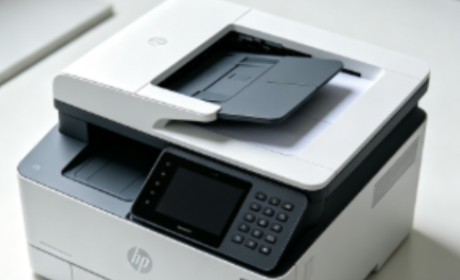
这种情况多见于支持网络管理的惠普LaserJet、OfficeJet、Smart Tank等系列打印机。很多用户担心是主板损坏,其实从实际维修案例来看,大多数情况属于系统初始化异常、Web服务卡住或驱动通信异常,并不一定意味着硬件故障。下面介绍几种实际维修中比较有效的解决方法。
为什么会一直提示“正在检查,请稍后”?
惠普打印机在开机时,会依次完成硬件自检、网络初始化、系统服务加载以及打印服务启动。
如果其中某个环节异常,就可能一直停留在"正在检查,请稍后",同时系统认为设备仍在初始化,因此恢复出厂功能也无法执行,才会提示:重置服务当前正忙。请等待几分钟,然后重试。
比较常见的原因包括:
固件升级异常或中断;
打印机系统服务(Web Service)未正常启动;
网络初始化失败;
Windows持续发送异常打印任务;
打印机驱动异常,导致设备通信异常;
系统配置文件损坏。
方法一:断开所有连接后重新启动打印机
这是处理该问题最有效的方法之一,也是惠普官方工程师常用的排查步骤。
操作步骤:
第一步:关闭打印机电源。
第二步:断开所有连接,包括:
USB数据线;
网线(网络打印机);
如使用无线网络,可关闭路由器或断开Wi-Fi连接。
第三步:拔掉打印机电源线,等待3~5分钟,让主板完全断电。
第四步:重新接通电源,仅连接电源线开机,不要立即连接电脑或网络。
如果打印机能够正常完成初始化,再重新连接USB或网络。
方法二:清空Windows打印队列
如果电脑中存在未完成的打印任务,即使打印机已经重新启动,也可能再次进入异常状态。
操作步骤:
1、取消所有打印任务
打开:设置→蓝牙和设备→打印机和扫描仪
找到当前惠普打印机,点击"打开打印队列"。
如果看到:正在打印;
依次执行:停止;等待几秒,再重新启动。
然后再次启动打印机。
如果是后台打印任务导致的初始化异常,大多数情况下可以恢复。
方法三:重新安装打印机驱动
不少用户发现,即使打印机已经恢复正常,只要重新连接电脑,又会再次出现"正在检查,请稍后"。这种情况多数与驱动有关,如果不确定应该安装哪个驱动版本,可以借助“打印机驱动管家”进行扫描。软件会自动识别当前惠普打印机型号及驱动状态,安装完成后,重新启动电脑和打印机。
操作步骤:
2、软件会自动扫描打印机型号匹配驱动以及扫描打印机存在的问题,用户点击“一键修复”即可解决打印机相关问题;
打印机驱动管家能够自动匹配对应型号的官方驱动,同时修复常见的打印环境问题,避免因驱动异常导致打印机通信异常、无法打印或初始化卡住。
方法四:检查Web管理页面是否正常工作
如果打印机支持Web管理(EWS),可以在浏览器输入打印机IP地址,查看后台是否能够正常访问。
重点检查:
1、是否能够正常登录;
2、是否可以查看设备状态;
3、是否能够打开网络设置页面;
4、是否能够进入设备管理页面。
如果:
页面打不开,一直加载,登录后无法执行任何操作;说明打印机的Web服务可能没有正常启动。
方法五:检查固件是否异常
如果以上方法都无效,并且打印机始终停留在"正在检查,请稍后",需要重点考虑固件问题。如果能够进入Web后台,可查看当前固件版本,并前往惠普官方获取对应机型的最新固件进行升级。
注意:固件升级过程中务必保持电源稳定,不要断电或断开网络,否则可能导致打印机无法正常启动。如果打印机已经无法进入管理界面,则不建议自行刷写固件,应联系官方售后处理。
常见问题解答
为什么等待很久还是一直显示“正在检查”?
正常情况下,惠普打印机初始化一般只需要几十秒。如果持续十几分钟甚至更久,通常说明初始化过程已经卡住,而不是仍在正常检查。
为什么恢复出厂提示“重置服务当前正忙”?
因为打印机当前仍处于初始化状态,后台重置服务无法获取控制权限,因此无法执行恢复出厂操作。
重新安装驱动真的能解决吗?
如果问题是由于驱动版本错误、打印端口异常或电脑持续发送异常打印任务导致,重新安装正确的驱动通常能够恢复正常。建议使用“打印机驱动管家”扫描驱动状态,避免手动下载安装错误版本。
恢复出厂一定能解决吗?
不一定。如果打印机系统服务没有正常启动,即使点击恢复出厂,也会提示"服务当前正忙"。此时需要先解决初始化卡住的问题,而不是反复执行重置。