

打印机共享不了,大多数情况下与共享权限、网络设置、驱动程序或防火墙配置有关,并不一定是打印机本身出现故障。建议按照检查打印机连接 → 开启打印机共享 → 更新打印机驱动 → 开启网络发现 → 检查防火墙 → 确认局域网的顺序逐步排查,基本都能够解决共享打印机无法连接的问题。
一、检查打印机是否正常连接
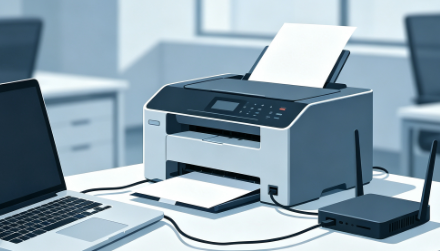
在设置打印机共享之前,首先要确认主机电脑能够正常使用打印机。如果主机电脑本身都无法打印,那么共享设置自然不会生效。可以按以下步骤检查:
1、确认打印机电源已开启;
2、检查USB数据线或网线是否连接正常;
3、如果是无线打印机,确认已经连接到正确的Wi-Fi网络;
4、在主机电脑打印一张测试页,确认打印机能够正常工作。
二、检查并重新开启打印机共享
如果打印机没有开启共享权限,其他电脑将无法搜索或连接共享打印机。
操作步骤:
1、打开【控制面板】>【设备和打印机】;
2、找到需要共享的打印机,右键选择【打印机属性】;
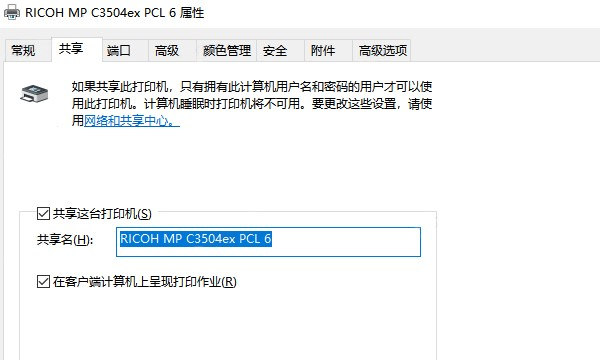
3、点击【共享】选项卡;
4、勾选【共享这台打印机】,并设置一个便于识别的共享名称;
5、点击【应用】和【确定】保存设置。
6、完成后建议重新启动电脑,再尝试连接共享打印机。
三、更新打印机驱动程序
打印机驱动损坏、版本过旧或与当前Windows系统不兼容,也是导致共享打印机无法连接的重要原因之一。如果不知道如何查找对应型号的驱动,可以使用「打印机驱动管家」进行扫描。软件能够自动识别打印机型号,并下载安装适配的驱动程序,避免因驱动异常导致共享失败。
此外,在“网络打印机”模块中,还可以直接搜索局域网内已共享的打印机,并自动完成驱动安装和连接配置,无需手动查找驱动文件,操作更加方便。
操作步骤:
1、打开打印机驱动管家,点击“立即扫描”,等待软件自动扫描打印机驱动状态。
2、如果扫描到驱动存在异常,点击“一键修复”,等待驱动安装完成。
3、进入“网络打印机”模块,搜索共享打印机,按照提示完成安装即可。
4、完成后重新连接共享打印机,通常即可恢复正常使用。
四、开启网络发现和文件共享
Windows默认可能关闭了网络发现功能,即使开启了打印机共享,其他电脑也无法找到共享设备。
操作步骤:
1、打开【控制面板】,点击【网络和共享中心】;
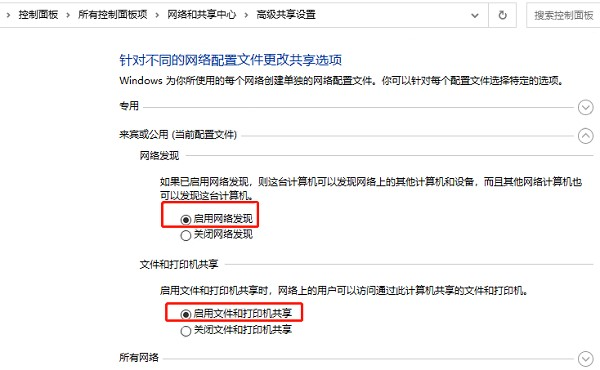
2、选择【更改高级共享设置】;
3、在当前网络配置下开启:
启用网络发现;
启用文件和打印机共享;
4、保存设置后重新启动电脑。
5、如果网络发现关闭,共享打印机通常不会出现在局域网设备列表中。
五、检查Windows防火墙设置
Windows Defender防火墙可能会阻止打印机共享通信,导致客户端无法连接共享打印机。可以按照以下步骤检查:
1、打开【控制面板】;
2、进入【Windows Defender 防火墙】;
3、点击【允许应用或功能通过Windows Defender防火墙】;
4、找到“文件和打印机共享”,确认已允许通过防火墙;
5、保存设置后重新尝试连接打印机。
注意:如果电脑安装了第三方安全软件,也建议暂时关闭其防火墙进行测试,排除软件拦截导致的共享失败。
方法六:确认两台电脑处于同一局域网
这是很多用户容易忽略的问题。共享打印机要求主机和客户端位于同一个局域网,如果:
一台电脑连接公司内网;
一台电脑连接访客Wi-Fi;
一台使用有线网络,一台连接到不同路由器;
这些情况都有可能导致无法搜索到共享打印机。因此,建议确认两台电脑连接的是同一路由器或同一局域网,并确保网络能够正常互相访问。
常见问题解答
打印机已经共享了,为什么另一台电脑搜索不到?
通常是因为没有开启网络发现功能,或者两台电脑没有连接到同一个局域网。建议检查网络设置,并确认已开启“网络发现”和“文件和打印机共享”。
共享打印机连接提示0x0000011b怎么办?
0x0000011b是Windows更新后较常见的共享打印机错误,可能与系统安全更新有关。建议先更新系统补丁、重新配置共享权限,并检查打印机驱动是否正常。
共享打印机需要安装驱动吗?
需要。客户端电脑首次连接共享打印机时,一般需要安装对应型号的打印机驱动。如果驱动缺失或安装失败,可能导致打印机无法正常使用,建议可以使用打印机驱动管家自动识别安装。