

电脑已经连接了打印机,却发现Windows自动搜索不到设备,或者打印机显示异常、无法正常打印。这种情况下,有效的方法之一就是:通过“手动设置添加本地打印机”重新安装打印机。下面详细介绍下Win10/11系统下怎么手动添加本地打印机。
什么时候适合手动添加本地打印机?
1、打印机已连接电脑,但系统搜索不到;
2、打印机驱动安装后仍无法打印;
3、打印机显示“未指定”或“设备异常”;
4、USB打印机、共享打印机或网络打印机无法自动识别;
5、更换电脑后需要重新安装打印机;
手动添加本地打印机详细步骤
第一步:打开设备和打印机
按Win+R键;输入control printers,按回车;
进入【设备和打印机】页面;
第二步:点击添加打印机
在页面上方点击:添加打印机
第三步:选择手动设置添加
如果Windows没有自动找到打印机,点击:我所需的打印机未列出;
第四步:添加本地打印机
在弹出的窗口中,选择:通过手动设置添加本地打印机或网络打印机
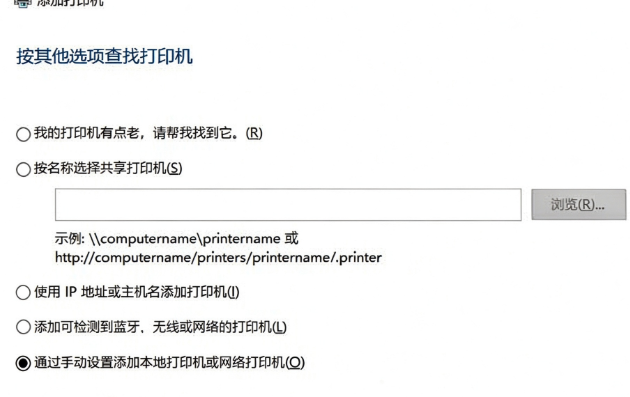
第五步:选择打印机端口
这里是最关键的一步,选择使用现有端口:
第六步:选择打印机厂商和型号
1、左侧选择打印机品牌,例如 HP、Canon、Brother、Epson 等。
2、右侧选择对应的打印机型号。
如果列表中没有型号,可以点击【Windows Update】更新驱动列表。
也可以点击【从磁盘安装】,选择官网下载的驱动文件。
第七步:完成安装并测试打印
1、设置打印机名称;
2、根据需要选择是否共享打印机;
3、安装完成后,点击【打印测试页】;
如果测试页正常打印,说明打印机已添加成功。
如果没有对应型号怎么办?
这是很多用户最容易卡住的地方。系统没有对应型号的打印机驱动或者说打印机驱动比较旧怎么办?推荐使用“打印机驱动管家”自动识别打印机型号和驱动状态进行扫描和修复,快速解决问题。
2、然后自动扫描打印机型号匹配驱动以及扫描打印机存在的问题,用户点击“一键修复”即可解决打印机相关问题;
常见问题解答
USB打印机应该选哪个端口?
通常选择 USB001(Virtual printer port for USB),如果有多个USB端口,选择当前打印机对应的端口。
网络打印机可以按本地打印机添加吗?
可以。在选择端口时,选择 Standard TCP/IP Port,然后输入打印机IP地址。
打印机型号列表里没有怎么办?
可以先点击【Windows Update】更新列表;如果仍没有,建议下载官方驱动,或使用“打印机驱动管家”自动扫描并安装驱动。
通过“设备和打印机→添加打印机→我需要的打印机未列出→添加本地打印机(使用手动设置)”这一路径,可以有效解决Windows自动搜索不到打印机的问题。关键在于:选择正确端口、匹配正确厂商和型号、安装兼容驱动。如果手动安装过程中遇到驱动找不到、安装失败或打印异常,使用“打印机驱动管家”自动扫描并修复驱动,通常能更快恢复打印机正常使用。